Tu as peut-être craqué récemment pour le superbe Xiaomi 15T Pro. Ou alors, tu possèdes déjà un modèle Xiaomi ou Poco performant. Tu souhaites maintenant adapter l’interface à tes goûts personnels. C’est tout à fait légitime. Je vais te donner aujourd’hui neuf astuces précises. Elles te permettront de personnaliser ton smartphone au maximum. De plus, la mise à jour HyperOS 3.0 arrive actuellement sur de nombreux appareils. C’est le moment idéal pour explorer ces réglages en profondeur.
Nous allons voir ensemble comment changer tes icônes. Nous parlerons aussi de l’écran de verrouillage et des animations. Prépare-toi à redécouvrir ton téléphone.
Changez radicalement le look de vos icônes
Les icônes par défaut manquent souvent d’originalité. Heureusement, tu peux les modifier très facilement. Rends-toi d’abord dans les paramètres, puis dans la section personnalisation. Tu y trouveras un menu « icônes ». Cependant, les options de base restent limitées.
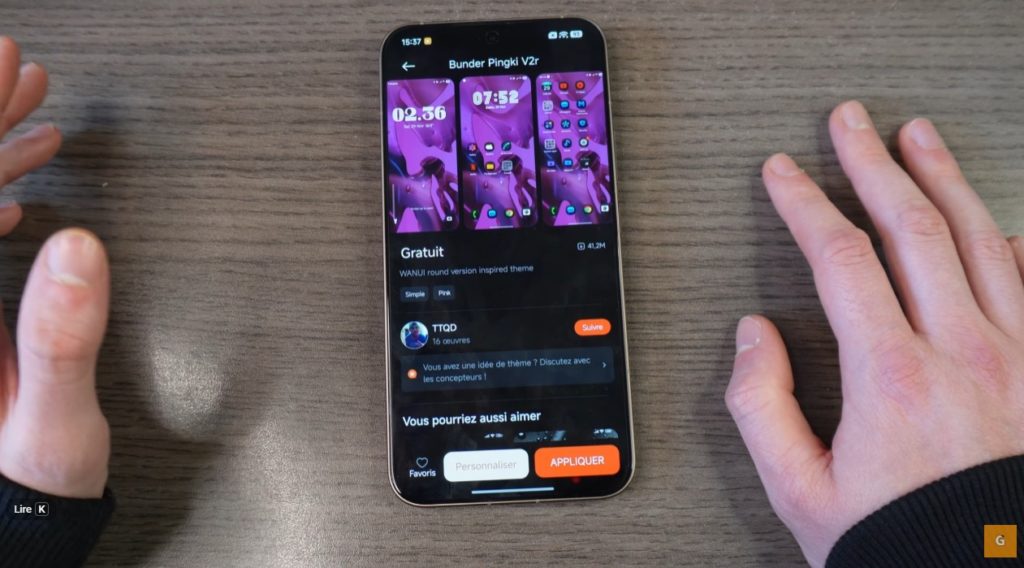
Pour aller plus loin, ouvre l’application « Thèmes ». C’est ici que la magie opère. Tu peux chercher des packs d’icônes spécifiques. Je te recommande le pack « Black Color ». Tape simplement « bunder » dans la barre de recherche. Sélectionne le thème correspondant.
Ensuite, ne clique pas tout de suite sur « Appliquer ». Choisis plutôt « Personnaliser ». Coche uniquement la case « Icônes ». Valide ton choix. Reviens sur ton écran d’accueil. Tu constateras le changement immédiat. Tes icônes arborent désormais un design sombre et élégant.
Cette méthode fonctionne pour tous les éléments. Tu peux prendre l’écran de verrouillage d’un thème et les icônes d’un autre. Mixe les styles pour obtenir une interface unique sur ton Xiaomi.
Maîtrisez l’Always On Display
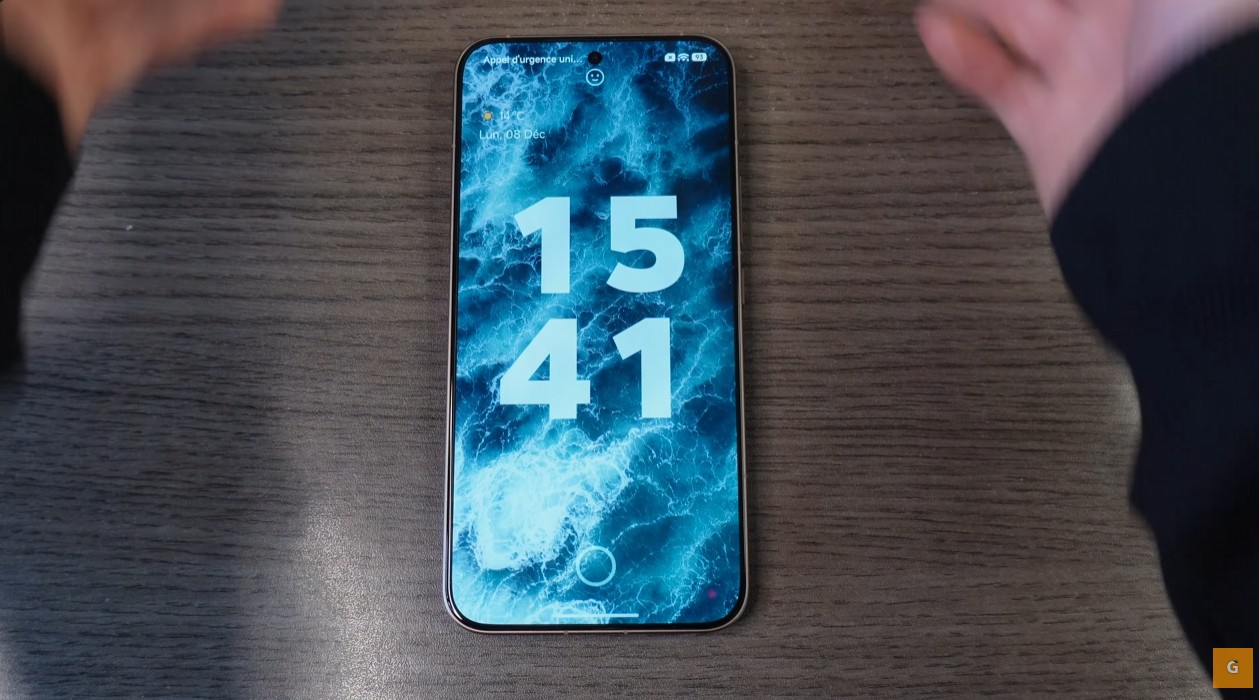
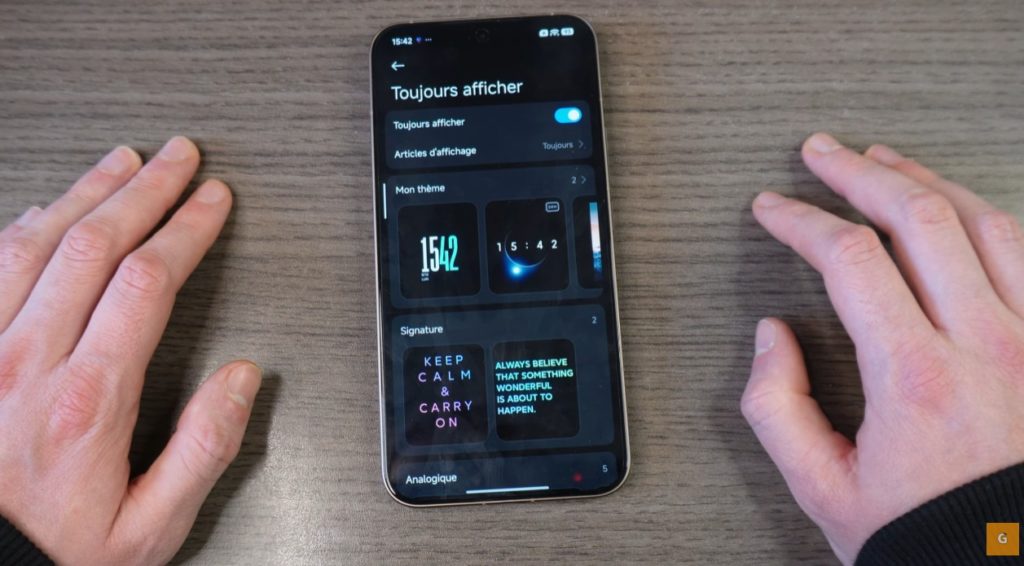
L’option « Always On Display » est très pratique. Elle affiche des informations même quand l’écran est éteint. Retourne dans les paramètres de ton appareil. Va dans la section « Toujours afficher ».
Tu as plusieurs choix de fonctionnement et tu peux l’activer pendant 10 secondes après un tapotement. Tu peux aussi le programmer. Par exemple, active-le seulement entre 7h et 23h. Cela économise ta batterie pendant la nuit.
Ensuite, explore les thèmes disponibles. Tu trouveras des horloges analogiques ou des signatures. Tu peux même mettre une photo personnelle. Sélectionne une image de ta galerie. Ajuste la couleur du texte. Choisis si tu veux afficher la batterie et les notifications. C’est un excellent moyen de garder un œil sur l’essentiel sans déverrouiller ton smartphone sous HyperOS 3.0.
Organisez votre écran d’accueil comme un pro
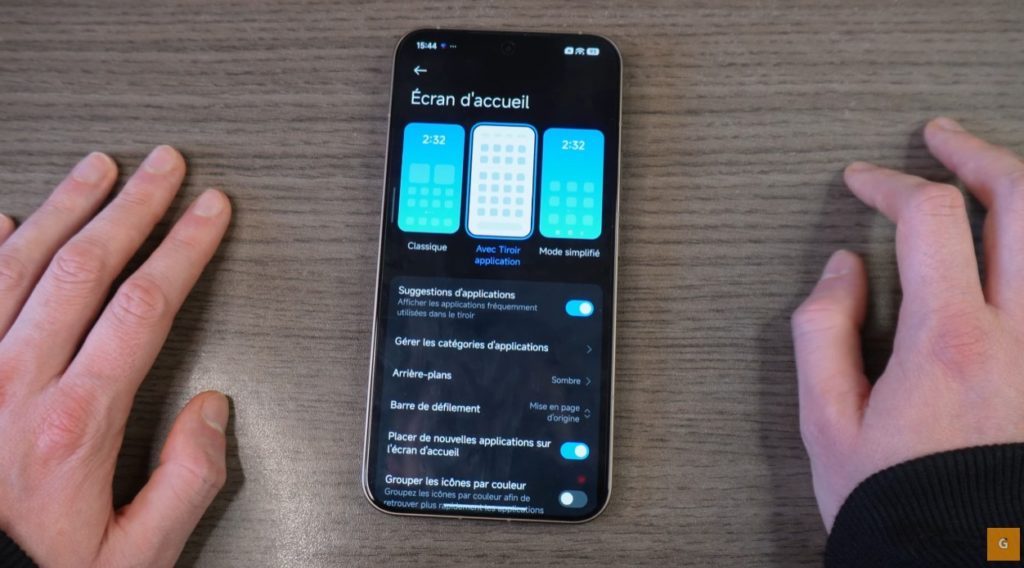
L’organisation de tes applications change tout au quotidien. Accède aux réglages de l’écran d’accueil. Fais un « pincement » sur l’écran, puis clique sur « Plus ».
Tu as le choix entre le mode classique et le tiroir d’applications. Le mode classique étale tout sur les pages d’accueil. Je trouve cela vite désordonné. Je te conseille vivement le mode « Tiroir d’applications ». Il range tout verticalement.
Dans ce mode, tu peux gérer les catégories. Ouvre ton tiroir. Tu verras des onglets en haut comme « Communication » ou « Jeux ». Tu peux les modifier ou les supprimer. Crée par exemple une catégorie « Voyage ». Ajoutes-y tes applications comme Airbnb ou la RATP. Cela te fait gagner un temps précieux pour retrouver tes outils favoris.
Accédez à vos applications en un éclair
Parfois, on a trop d’applications installées. Le tiroir devient alors immense. Il existe une solution très simple. Active la barre de recherche en bas de l’écran.
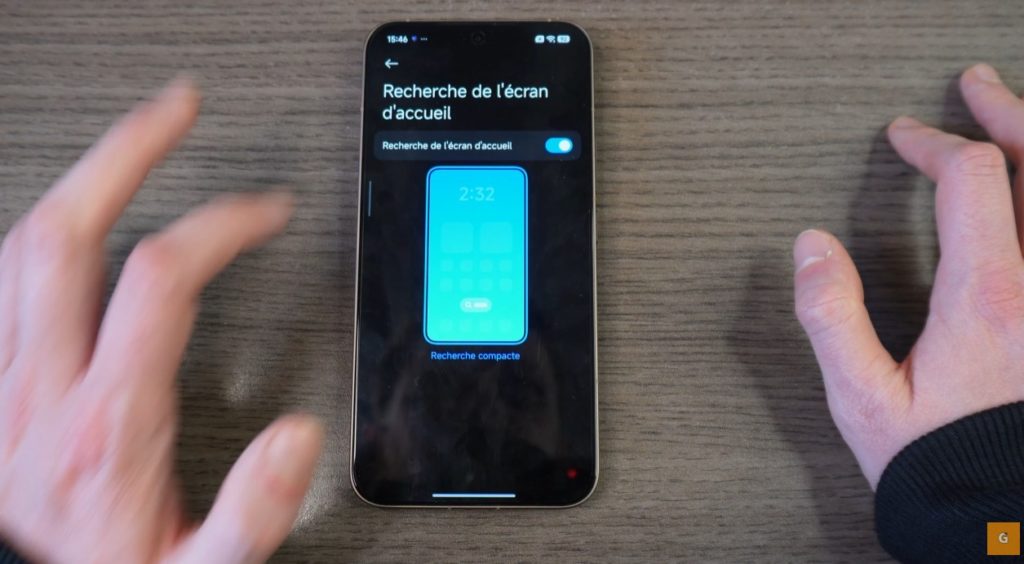
Retourne dans les paramètres de l’écran d’accueil. Cherche l’option « Recherche de l’écran d’accueil ». Active-la. Une petite barre apparaît désormais juste au-dessus de ton dock.
Clique dessus pour lancer une recherche. Tape « Facebook » ou « Instagram ». L’application apparaît instantanément. Le système cherche aussi dans tes paramètres. C’est une astuce rapide mais redoutable. Elle t’évite de scroller indéfiniment dans tes menus. C’est particulièrement utile si tu as beaucoup de dossiers sur ton Xiaomi.
Sublimez vos transitions d’écran
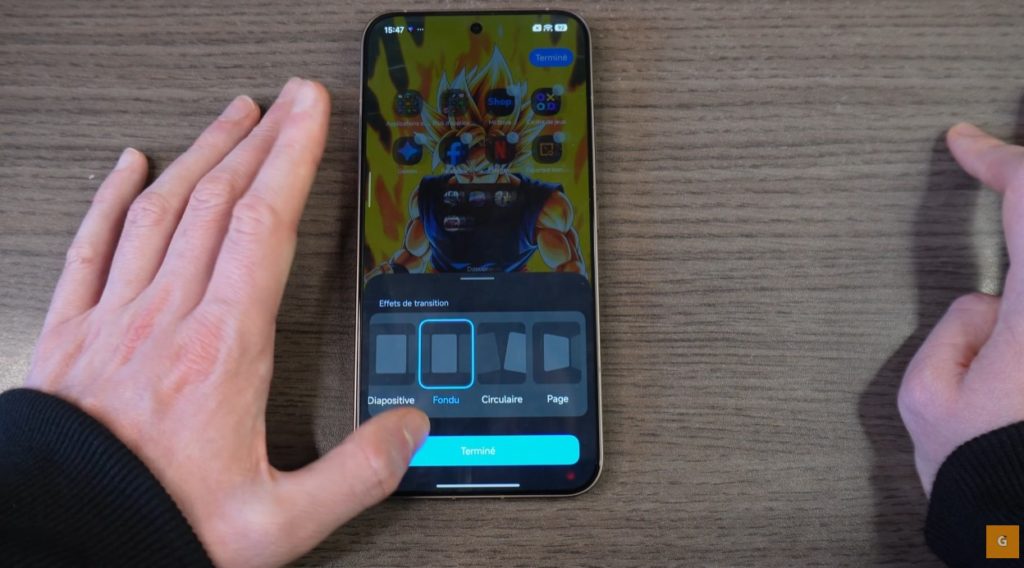
La fluidité ressentie passe aussi par les animations. Tu peux modifier la façon dont les pages défilent. Fais de nouveau un pincement sur l’écran d’accueil. Va dans les paramètres, puis « Effets de transition ».
Tu as plusieurs choix comme « Cube », « Page » ou « Cascade ». L’effet « Fondu » est souvent très élégant. Teste-les pour voir celui qui te plaît le plus. Une petite démo te montre le rendu en direct.
Une autre option intéressante existe pour le fond d’écran. Tu peux appliquer un flou au niveau de l’écran d’accueil. Cela crée une séparation visuelle avec l’écran de verrouillage. Quand tu déverrouilles, l’image devient nette ou floue selon ton réglage. Cela ajoute une touche de finition très premium à ton expérience HyperOS 3.0.
Créez des fonds d’écran dynamiques avec l’IA
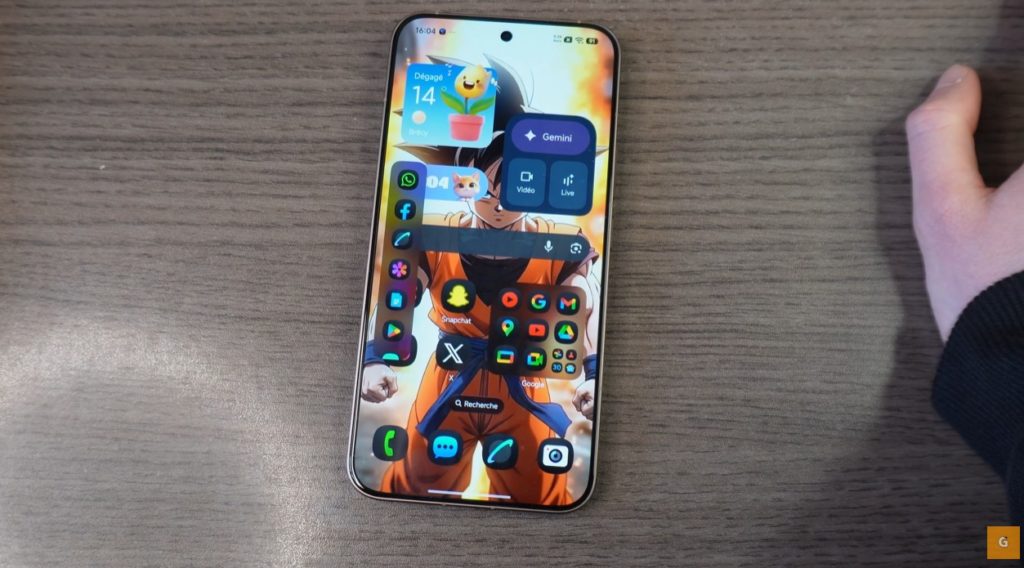
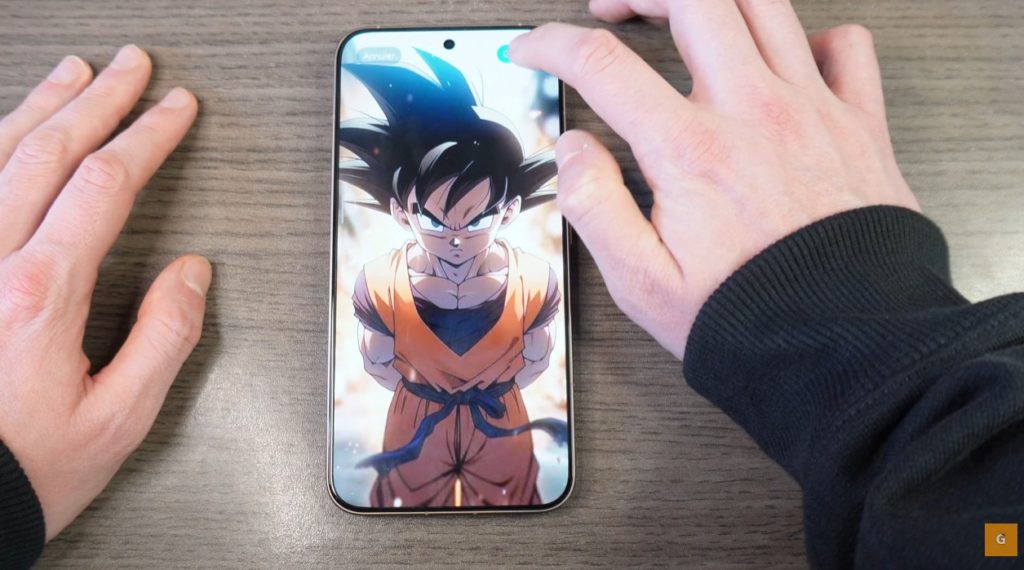
L’intelligence artificielle s’invite dans la personnalisation. Tu peux désormais animer tes fonds d’écran statiques. Va dans « Personnalisation » puis « Fonds d’écran IA animé ».
Clique sur le « plus » pour ajouter une image. Choisis une photo, par exemple un personnage de manga. Le système va tenter de générer une animation. Cela ne fonctionne pas avec toutes les images. Parfois, il faut insister un peu.
Une fois l’animation créée, le rendu est impressionnant. Tu peux l’appliquer sur l’écran de verrouillage. Active l’option « Profondeur ». L’heure passera légèrement derrière le personnage. Cela donne un effet 3D saisissant. Tu peux aussi harmoniser l’écran d’accueil avec la même image animée. C’est une fonctionnalité phare des nouveaux modèles Xiaomi.
Verrouillez votre smartphone sans effort
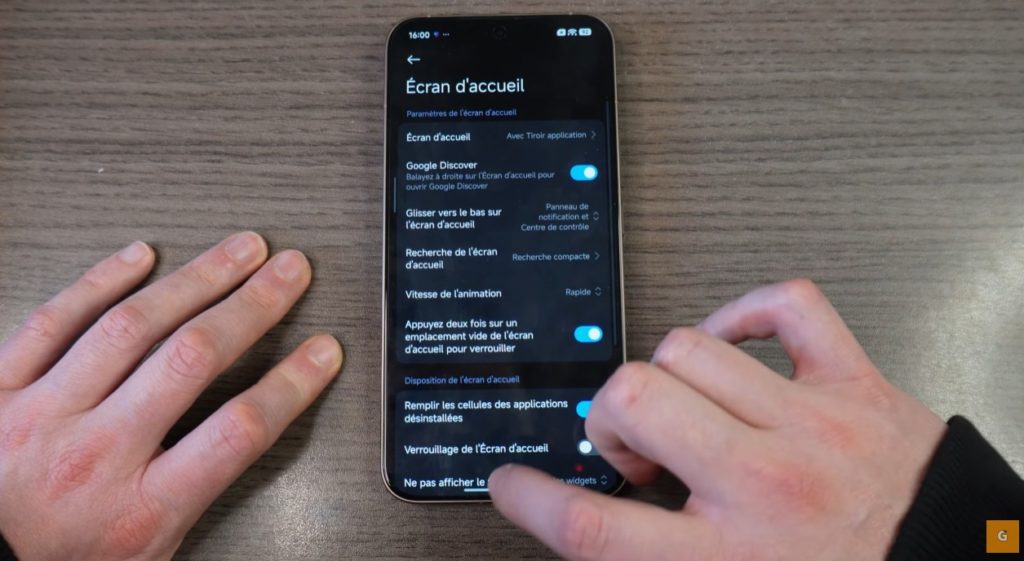
On cherche souvent le bouton d’alimentation pour éteindre l’écran. Pourtant, une méthode bien plus rapide existe. Il s’agit du double tapotement.
Rends-toi dans les paramètres de l’écran d’accueil. Cherche l’option « Appuyer deux fois pour verrouiller ». Active cette fonctionnalité. Maintenant, teste-le.
Trouve un espace vide sur ton écran. Tape deux fois rapidement dessus. L’écran s’éteint immédiatement. C’est extrêmement pratique si ton téléphone est posé sur une table. Tu n’as plus besoin de le saisir pour le verrouiller. C’est une petite habitude qui change la vie au quotidien.
Prenez le contrôle total de vos notifications
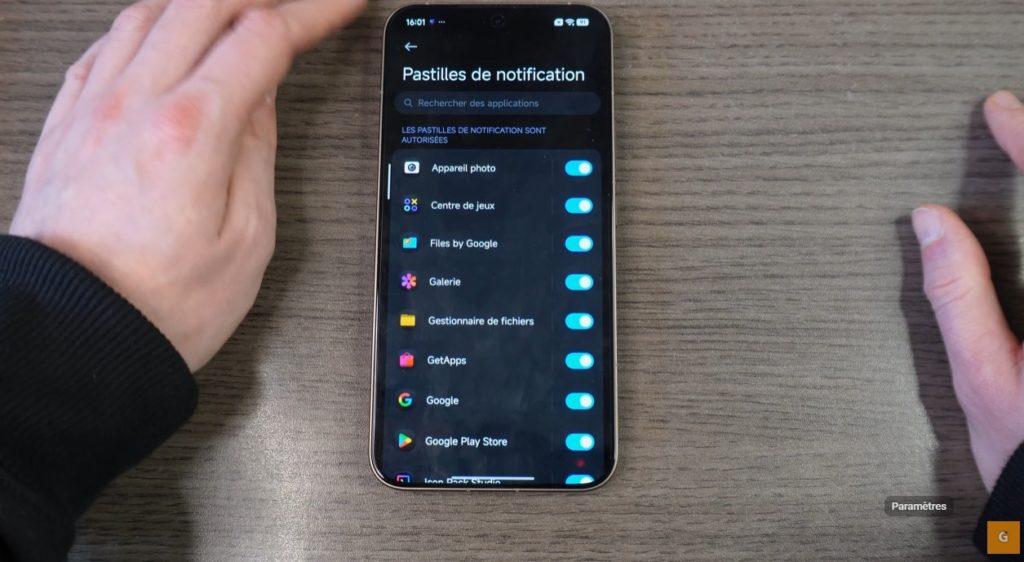
Les notifications peuvent vite devenir envahissantes. Il faut savoir les dompter pour garder une interface propre. Ouvre les paramètres et tape « Notification ». Va dans « Notification et barre d’état ».
Tu peux choisir quelles applications ont le droit de t’envoyer des alertes. Désactive celles des jeux inutiles. Ensuite, regarde le style du centre de contrôle. Tu peux choisir le style « Classique » ou le style « Android ».
Personnalise aussi les icônes de la barre d’état. Tu peux cacher l’icône Bluetooth ou NFC si tu veux épurer. Je te conseille d’afficher la vitesse de connexion. C’est très utile pour vérifier ton réseau.
Enfin, gère l’affichage de la batterie. Tu peux mettre le pourcentage dans l’icône ou à côté. Pour la maison connectée, tu peux intégrer Google Home directement dans le panneau. Tout est modulable selon tes besoins sur HyperOS 3.0.
Boostez votre productivité avec la barre latérale
Le multitâche est une force d’Android. Xiaomi propose une barre latérale géniale pour cela. Elle permet d’ouvrir des fenêtres flottantes.
Pour l’activer, cherche « Fenêtres flottantes » dans les paramètres. Trouve ensuite « Boîte à outils latérale ». Active l’interrupteur. Une petite barre translucide apparaît sur le bord de l’écran.
Fais-la glisser vers le centre. Tu accèdes à une liste d’applications. Clique sur le navigateur par exemple. Il s’ouvre dans une petite fenêtre par-dessus ton écran. Tu peux la déplacer et la redimensionner.
Tu peux aussi lancer une deuxième application en même temps. C’est idéal pour écouter de la musique en naviguant sur le web. Tu peux ajouter tes applications favorites dans cette barre. Clique sur le « plus » et sélectionne tes outils. C’est un gain de productivité énorme.
Voilà, nous avons fait le tour de ces neuf astuces. Ton téléphone est maintenant parfaitement optimisé. Tu profites pleinement de la puissance de HyperOS 3.0. N’hésite pas à tester différentes combinaisons. La personnalisation est avant tout une affaire de goût.