J’ai récemment exploré la dernière mise à jour de l’interface Xiaomi. Cette nouvelle version apporte son lot de surprises. Je parle bien sûr d’HyperOS 3.0. Cette interface regorge de fonctionnalités cachées. Certaines changent radicalement l’utilisation du smartphone au quotidien. Je vais partager avec vous neuf astuces essentielles. Vous connaissez peut-être certaines d’entre elles. Cependant, d’autres vont sûrement vous étonner. Préparez votre Xiaomi, nous allons transformer votre expérience mobile ensemble.
1. Activez l’effet de profondeur sur l’écran de verrouillage
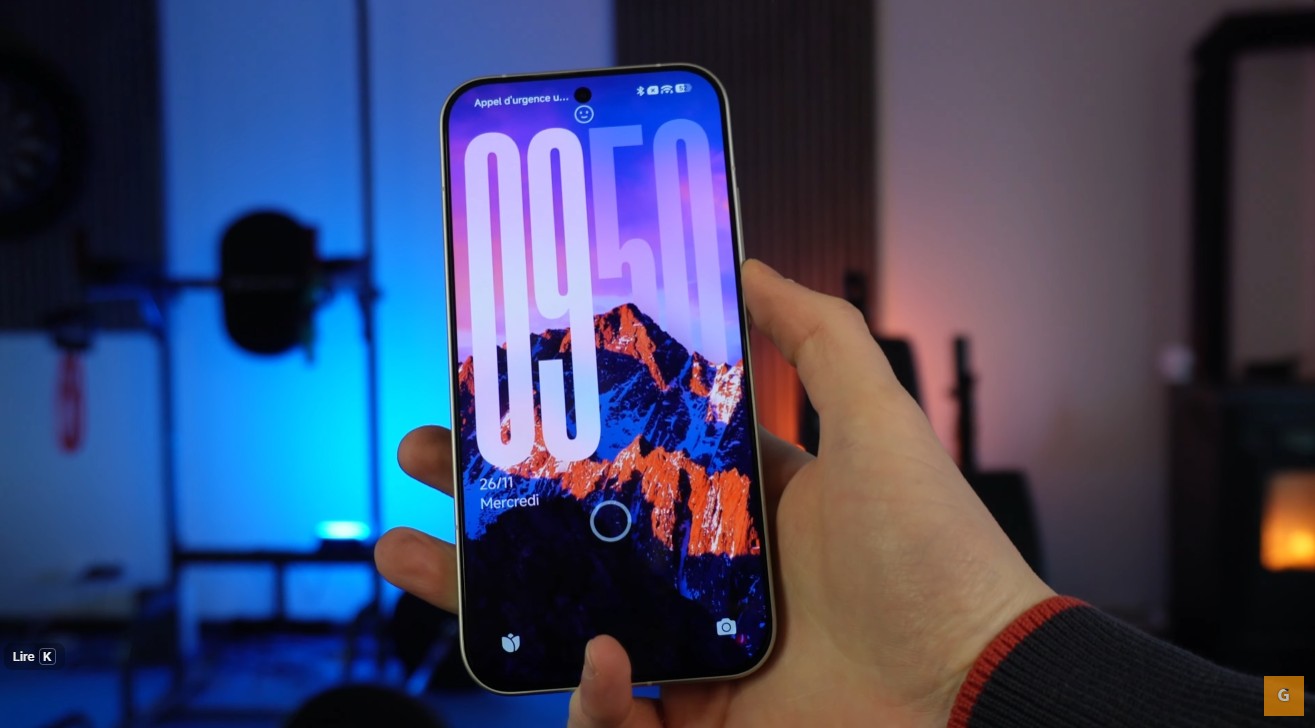
J’adore personnaliser mon téléphone. La première astuce concerne le « Movie Look ». Cela donne une impression de profondeur incroyable. L’heure passe subtilement derrière le sujet de votre fond d’écran. C’est un effet visuel très élégant.
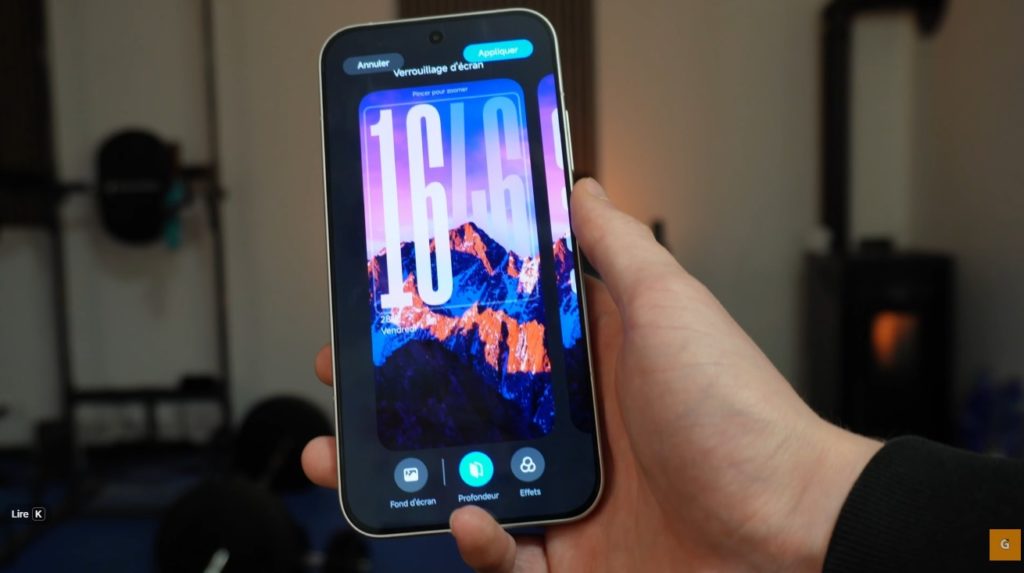
Pour obtenir ce résultat, choisissez une photo adaptée. Le sujet doit se détacher clairement du fond. Voici comment procéder sur votre Xiaomi :
- Ouvrez les Paramètres.
- Allez dans la section Fond d’écran et personnalisation.
- Sélectionnez Personnaliser l’écran de verrouillage.
Vous verrez une option nommée « Profondeur ». Cliquez dessus pour l’activer. L’horloge se placera alors derrière l’élément principal de l’image. Attention, cela ne fonctionne pas avec toutes les photos. Le système doit détecter un premier plan distinct. Si l’image est trop complexe, l’option restera grisée. Faites plusieurs essais pour trouver le cliché parfait.
2. Maîtrisez l’Hyper Island dynamique
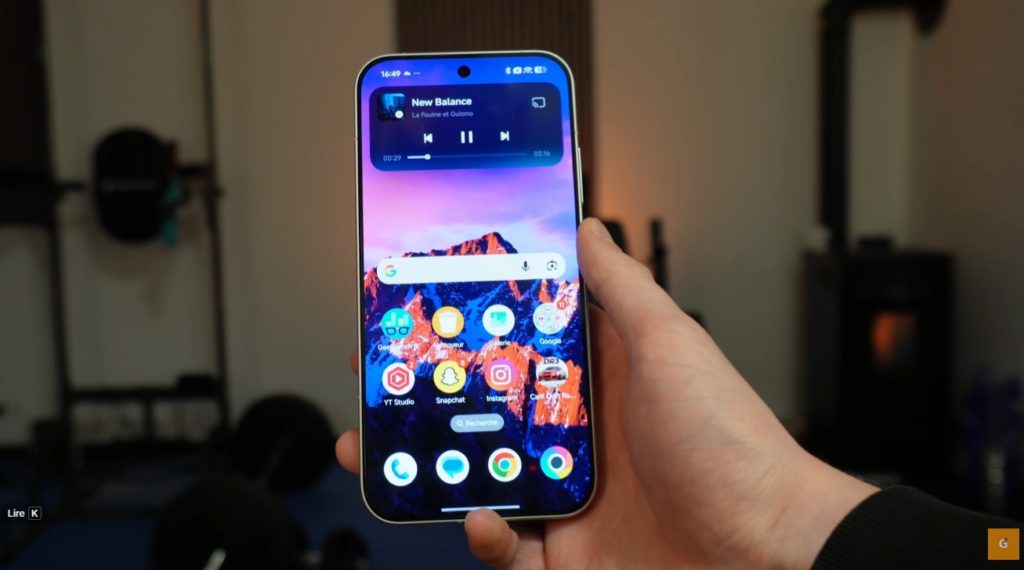
La deuxième fonctionnalité change l’interaction avec vos applications. Elle ressemble à la « Dynamic Island » d’Apple ou Honor. Sur HyperOS 3.0, la zone autour de la caméra devient interactive. C’est très pratique pour le multitâche.
Lancez par exemple votre application de musique. Une petite capsule apparaît alors autour du capteur photo frontal. Cliquez dessus pour interagir. Vous pouvez changer de piste ou mettre en pause facilement.
Cela fonctionne aussi avec le minuteur. Lancez un compte à rebours et réduisez l’application. Le temps restant s’affiche discrètement en haut de l’écran. Une simple pression longue ouvre plus d’options. Pour fermer cette zone, glissez simplement votre doigt dessus. Cette intégration rend l’interface beaucoup plus vivante et réactive.
3. Créez des dossiers XXL sur l’écran d’accueil
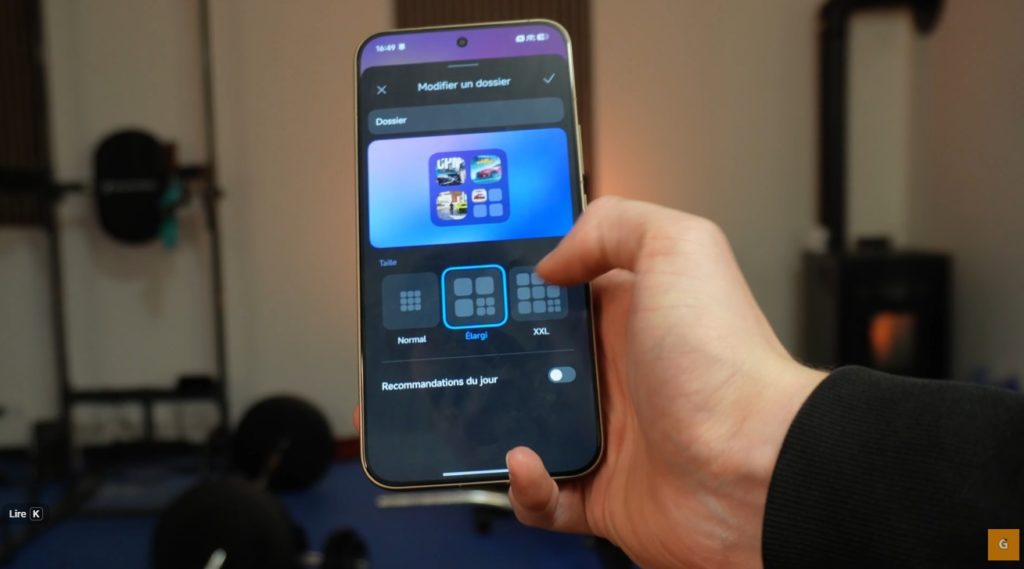
Je trouve parfois les petits dossiers peu pratiques. Il faut cliquer deux fois pour ouvrir une application. Heureusement, Xiaomi propose une solution géniale. Vous pouvez agrandir vos dossiers.
Cela permet d’accéder aux applications directement. Plus besoin d’ouvrir le dossier au préalable. Voici la marche à suivre :
- Créez un dossier classique en regroupant des icônes.
- Appuyez longuement sur ce dossier.
- Sélectionnez Modifier le dossier.
Vous avez alors le choix entre plusieurs tailles. L’option « Large » ou « XXL » transforme l’apparence de votre écran. En mode XXL, vous voyez plus d’icônes directement. Un simple clic sur une icône lance l’application. C’est un gain de temps considérable. De plus, cela donne un look moderne à votre interface d’accueil.
4. Épurez l’interface en supprimant le texte
Le minimalisme a du bon. Parfois, les noms des applications surchargent l’écran. Je préfère souvent voir uniquement les icônes. HyperOS 3.0 permet de masquer totalement le texte sous les applications.
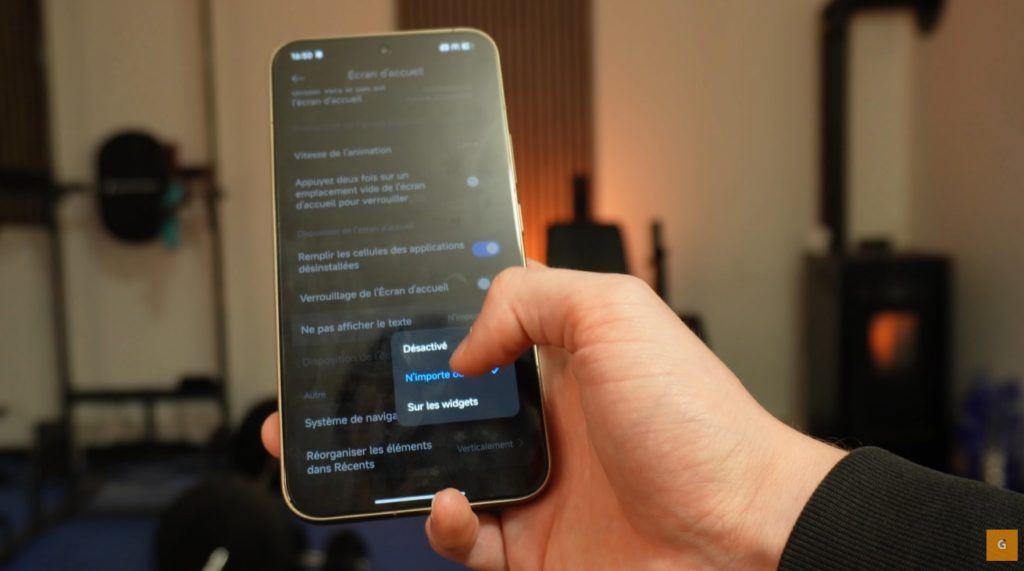
Cette astuce rend votre écran d’accueil très propre. Pour activer ce mode « sans texte », pincez l’écran avec deux doigts. Accédez ensuite aux paramètres du lanceur (la petite roue dentée). Cherchez l’option « Ne pas afficher le texte ».
Activez cette fonctionnalité. En revenant sur l’accueil, les noms ont disparu. Vous pouvez appliquer cela partout ou seulement sur les widgets. C’est à vous de choisir. Personnellement, je trouve que cela met en valeur les fonds d’écran. Votre Xiaomi aura ainsi une allure unique et très épurée.
5. Détourez vos photos en un instant avec la Galerie
L’intelligence artificielle facilite grandement la retouche photo. Vous n’avez plus besoin de logiciels complexes. La galerie native de Xiaomi intègre un outil de détourage puissant.
Ouvrez une photo avec un sujet clair. Cela peut être une personne, un animal ou un objet. Appuyez longuement sur ce sujet. Une petite animation brillante apparaît. Le système vient de détourer l’élément.
Ensuite, plusieurs choix s’offrent à vous :
- Copier l’élément.
- L’envoyer directement à un contact.
- Le sauvegarder comme une nouvelle image.
- Changer l’arrière-plan.
J’utilise souvent cette fonction pour créer des stickers rapides. C’est intuitif et très rapide. La détection des bords est généralement très précise.
6. Forcez le taux de rafraîchissement maximal
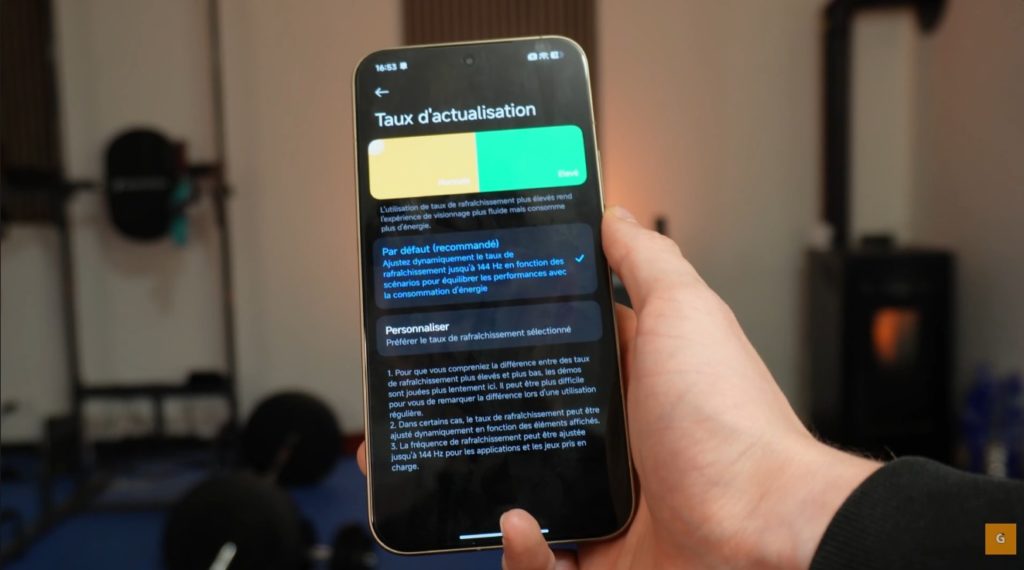
La fluidité est cruciale pour une bonne expérience utilisateur. Par défaut, le système gère cela dynamiquement. Il adapte la fréquence pour économiser la batterie. Cependant, je préfère une fluidité constante.
Vous pouvez forcer votre écran à rester au maximum de ses capacités. Sur les modèles haut de gamme, cela monte souvent à 120 Hz ou 144 Hz.
Rendez-vous dans les Paramètres, puis dans Affichage. Cherchez l’option Taux de rafraîchissement. Quittez le mode « Par défaut ». Sélectionnez « Personnalisé ». Choisissez ensuite la fréquence la plus élevée pour toutes les applications. Votre navigation deviendra ultra-fluide. Attention toutefois, cela consommera un peu plus de batterie. Mais le confort visuel en vaut vraiment la peine.
7. Accélérez les animations du système
Votre téléphone vous semble lent ? Ce n’est peut-être qu’une impression visuelle. Les animations de transition prennent du temps. Xiaomi règle souvent ces animations sur une vitesse moyenne.
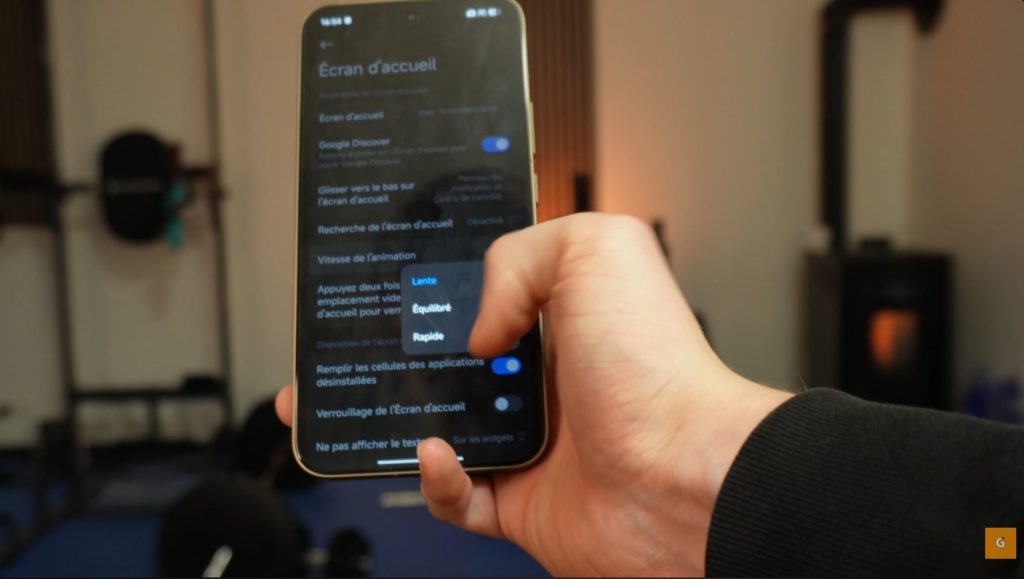
Nous allons changer cela pour rendre le téléphone plus nerveux. Retournez dans les paramètres de l’écran d’accueil. Vous trouverez une section dédiée à la Vitesse d’animation.
Trois options existent généralement : « Lente », « Équilibrée » et « Rapide ». Sélectionnez Rapide. La différence est subtile mais perceptible. Les fenêtres s’ouvrent et se ferment instantanément. On a vraiment l’impression d’avoir un appareil plus puissant entre les mains. C’est une astuce simple pour dynamiser HyperOS 3.0.
8. Étendez vos images grâce à l’IA
Il m’arrive souvent de mal cadrer une photo. Le décor est parfois trop coupé. L’IA générative d’HyperOS 3.0 résout ce problème. Elle peut imaginer et créer la suite de votre image.
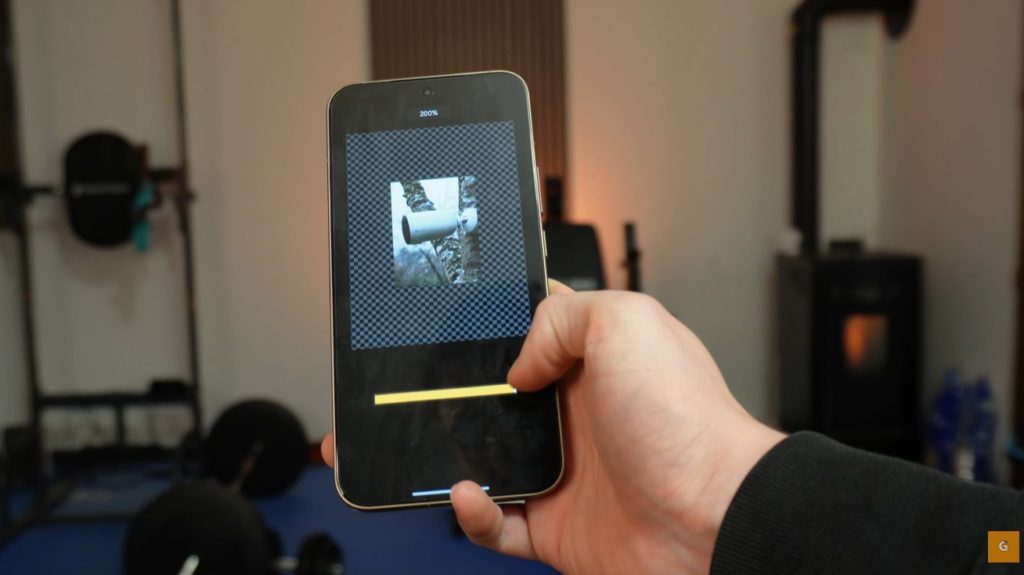
Ouvrez votre photo dans la galerie. Cliquez sur le bouton Modifier puis sur Création. Sélectionnez l’outil Expansion (ou « Étendre »).
L’outil analyse votre image. Il va ensuite générer de la matière autour de la photo originale. Vous pouvez choisir un ratio spécifique. Par exemple, transformez une photo carrée en format 16:9. Cliquez sur « Démarrer » et laissez la magie opérer. Le résultat est souvent bluffant. Si la première proposition ne vous plaît pas, recommencez. L’IA proposera une nouvelle variation. C’est idéal pour adapter vos photos aux réseaux sociaux.
9. Corrigez et réécrivez vos textes intelligemment
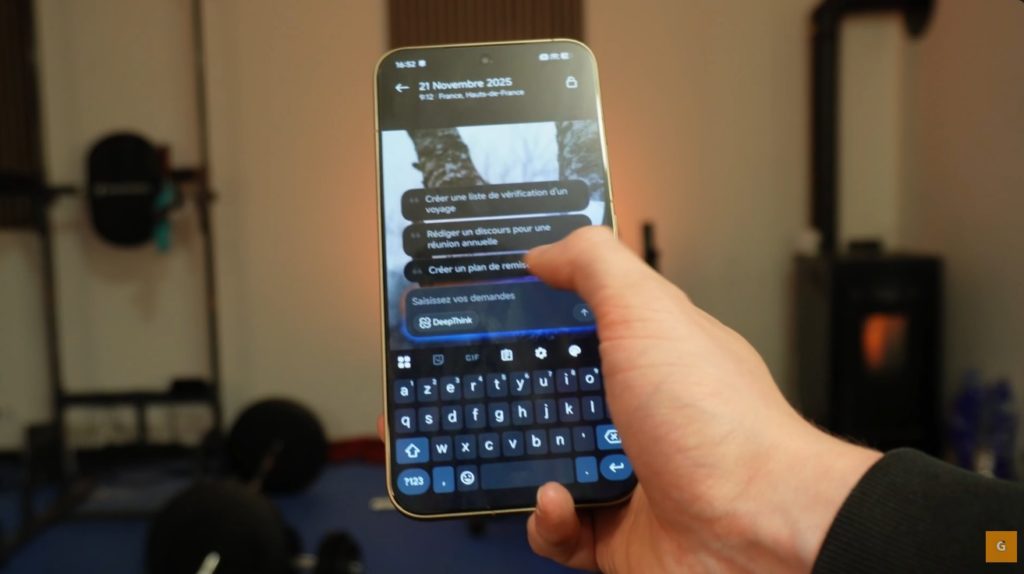
Nous écrivons tous des messages rapidement. Les fautes de frappe arrivent vite. Xiaomi intègre un assistant d’écriture très performant. Il ne se contente pas de corriger l’orthographe. Il peut aussi reformuler vos phrases.
Cette fonction est parfois cachée. Elle ne se trouve pas toujours directement dans le clavier. Voici comment l’utiliser :
- Écrivez votre texte (même avec des fautes).
- Sélectionnez tout le texte.
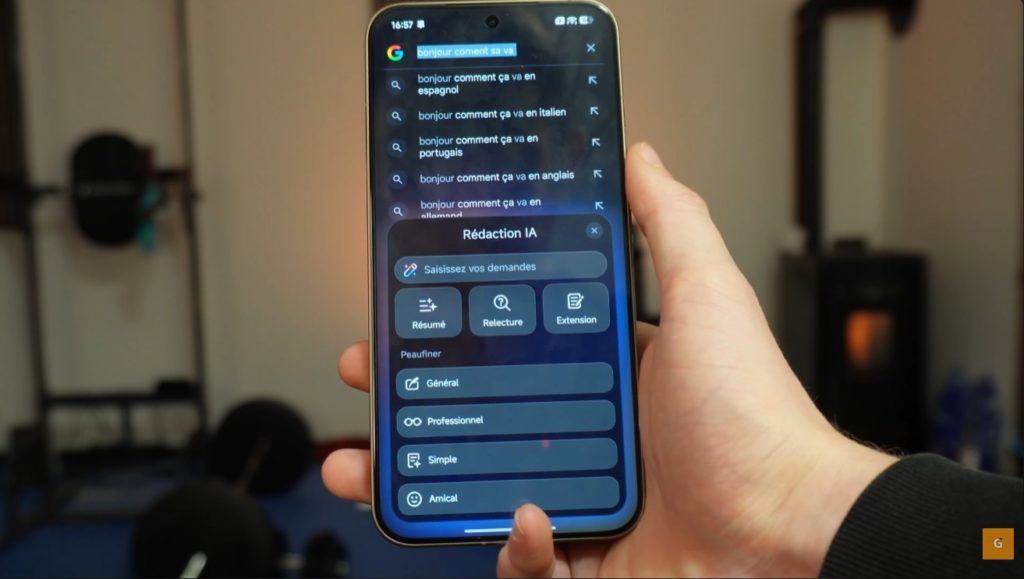
- Cherchez la petite icône IA ou le stylo magique dans le menu contextuel.
Cliquez sur Relecture ou Correction. L’outil analyse votre prose. Il vous propose alors une version corrigée et améliorée. Vous pouvez aussi demander un ton plus professionnel ou plus amical. Copiez ensuite la suggestion et remplacez votre texte. C’est un outil de productivité redoutable au quotidien.