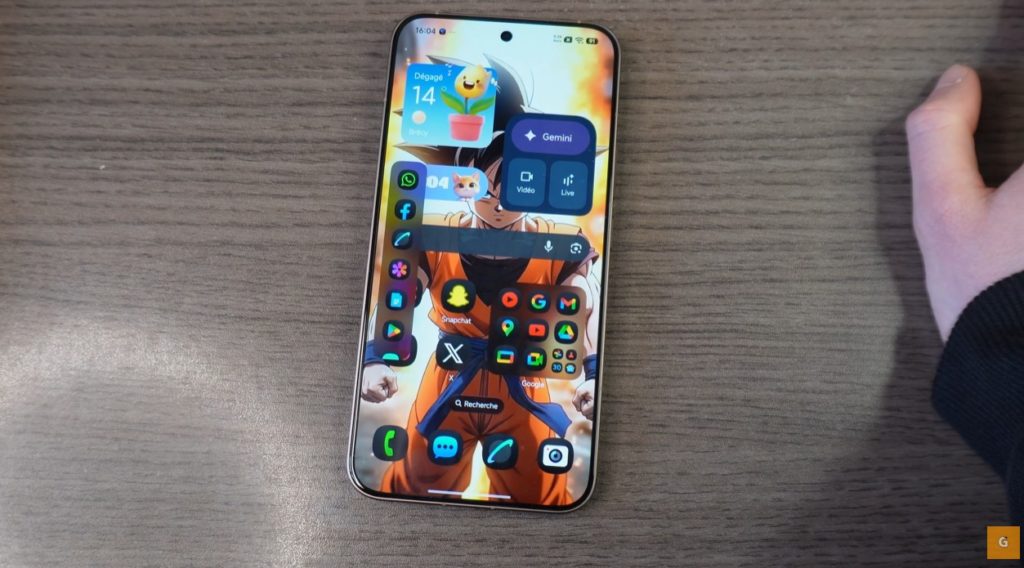
Quizás compraste recientemente el magnífico Xiaomi 15T Pro. O tal vez ya tienes un potente móvil Xiaomi o Poco. Ahora deseas adaptar la interfaz a tus gustos personales. Esto es totalmente normal. Hoy te daré nueve trucos precisos. Te permitirán personalizar tu smartphone al máximo. Además, la actualización HyperOS 3.0 llega actualmente a muchos dispositivos. Es el momento ideal para explorar estos ajustes en profundidad.
Veremos juntos cómo cambiar tus iconos. Hablaremos también de la pantalla de bloqueo y las animaciones. Prepárate para redescubrir tu teléfono.
Cambia radicalmente el aspecto de tus iconos
Los iconos predeterminados suelen carecer de originalidad. Afortunadamente, puedes modificarlos muy fácilmente. Ve primero a la configuración del sistema. Entra en la sección de personalización. Allí encontrarás un menú «iconos». Sin embargo, las opciones básicas siguen siendo limitadas.
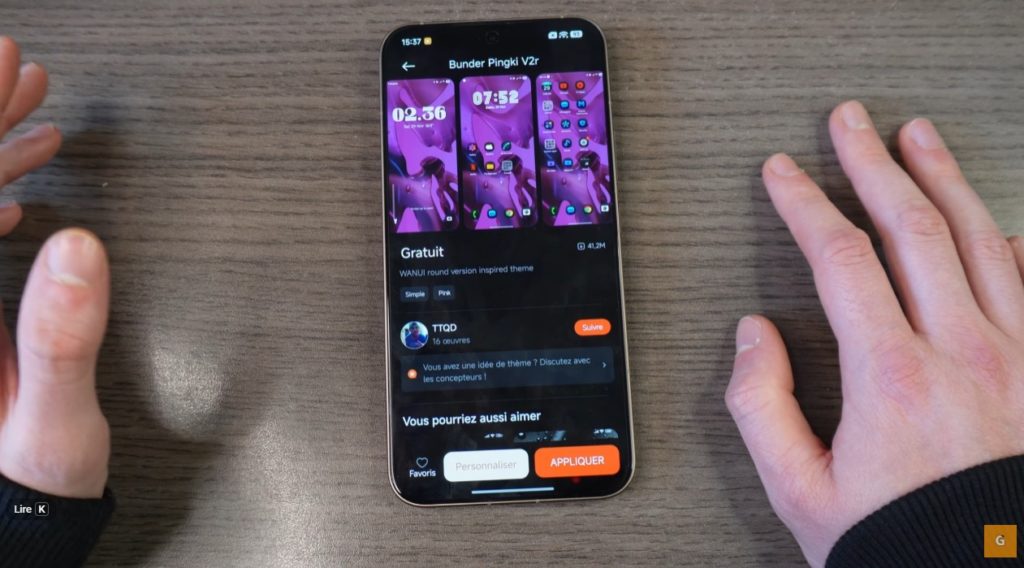
Para ir más lejos, abre la aplicación «Temas». Aquí es donde ocurre la magia. Puedes buscar paquetes de iconos específicos. Te recomiendo el paquete «Black Color». Escribe simplemente «bunder» en la barra de búsqueda. Selecciona el tema correspondiente.
Luego, no hagas clic en «Aplicar» de inmediato. Elige la opción «Personalizar» en su lugar. Marca solamente la casilla «Iconos». Valida tu elección ahora. Vuelve a tu pantalla de inicio. Notarás el cambio inmediato. Tus iconos lucen ahora un diseño oscuro y elegante.
Este método funciona para todos los elementos visuales. Puedes tomar la pantalla de bloqueo de un tema y los iconos de otro. Mezcla los estilos para obtener una interfaz única en tu Xiaomi.
Domina el Always On Display
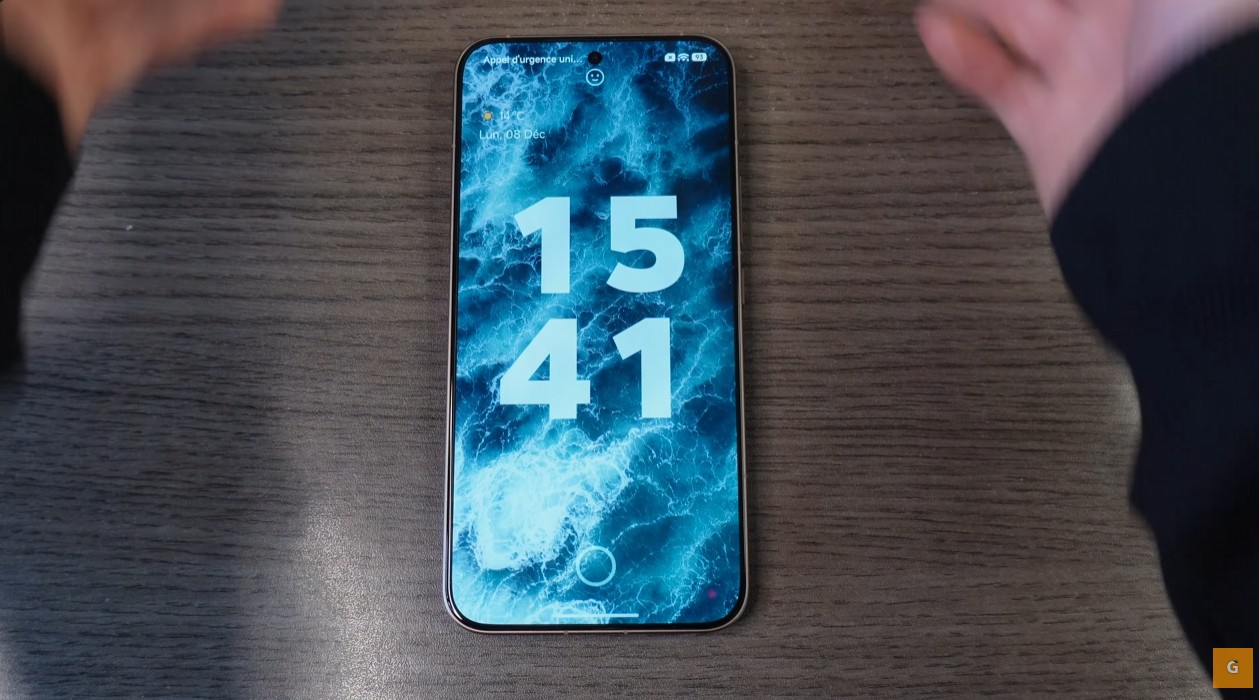
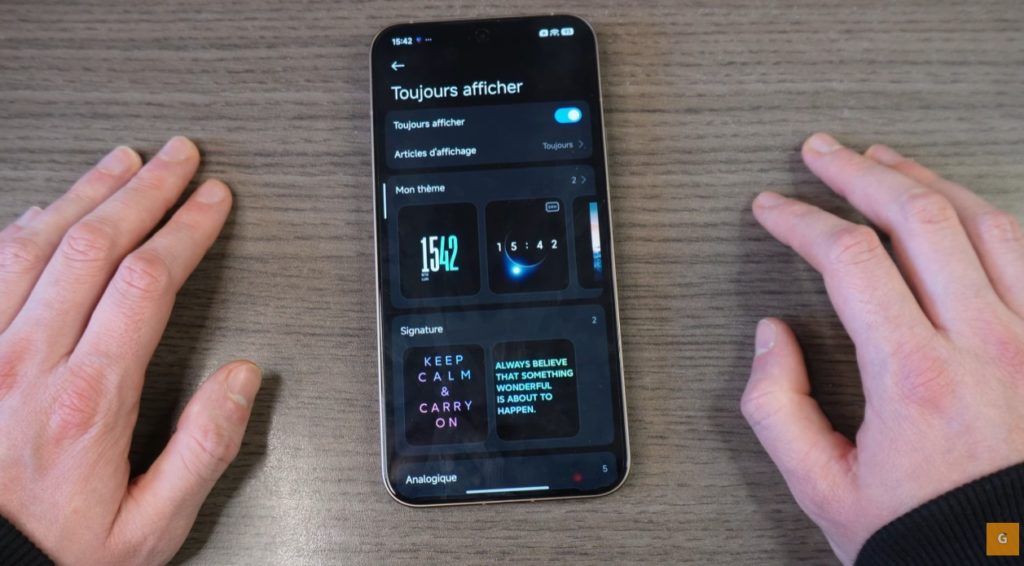
La opción «Pantalla siempre activa» es muy práctica. Muestra información incluso cuando la pantalla está apagada. Vuelve a los ajustes de tu dispositivo. Ve a la sección «Pantalla siempre activa».
Tienes varias opciones de funcionamiento disponibles. Puedes activarlo por 10 segundos tras un toque. También puedes programarlo según tu horario. Por ejemplo, actívalo solo entre las 7h y las 23h. Esto ahorra batería durante la noche.
Luego, explora los temas visuales disponibles. Encontrarás relojes analógicos o firmas digitales. Incluso puedes poner una foto personal. Selecciona una imagen de tu galería. Ajusta el color del texto a tu gusto. Elige si deseas mostrar la batería y las notificaciones. Es una excelente manera de vigilar lo esencial sin desbloquear tu smartphone con HyperOS 3.0.
Organiza tu pantalla de inicio como un profesional
La organización de tus aplicaciones cambia todo a diario. Accede a los ajustes de la pantalla de inicio. Pellizca la pantalla y haz clic en «Más».
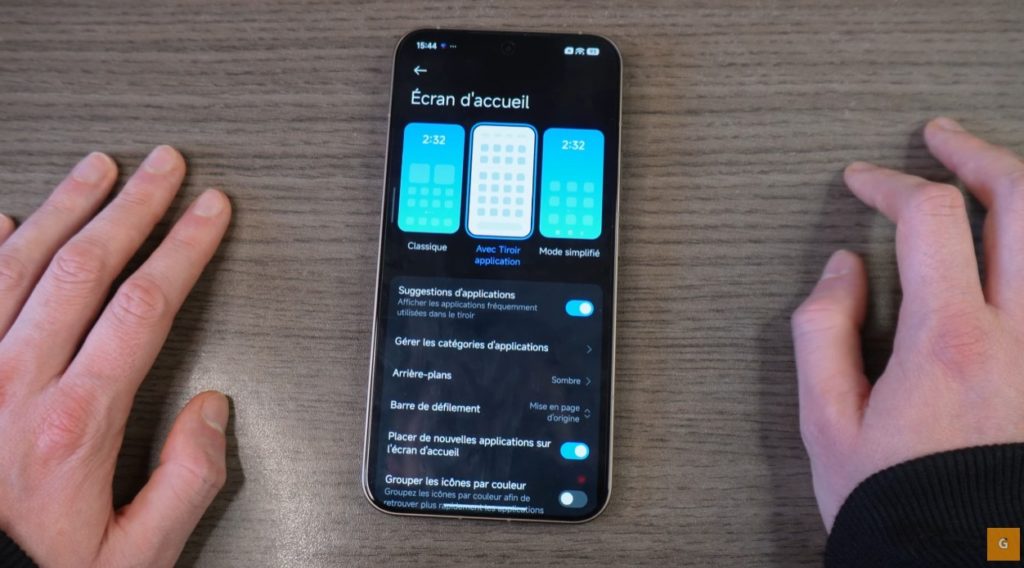
Tienes la elección entre el modo clásico y el cajón de aplicaciones. El modo clásico extiende todo en las páginas de inicio. Encuentro esto desordenado rápidamente. Te aconsejo vivamente el modo «Cajón de aplicaciones». Ordena todo verticalmente.
En este modo, puedes gestionar las categorías. Abre tu cajón. Verás pestañas arriba como «Comunicación» o «Juegos». Puedes modificarlas o eliminarlas fácilmente. Crea por ejemplo una categoría «Viajes». Añade tus apps como Airbnb o Mapas allí. Esto te ahorra un tiempo precioso buscando tus herramientas favoritas.
Accede a tus aplicaciones en un instante
A veces, tenemos demasiadas aplicaciones instaladas. El cajón se vuelve inmenso y difícil de navegar. Existe una solución muy simple. Activa la barra de búsqueda al final de la pantalla.
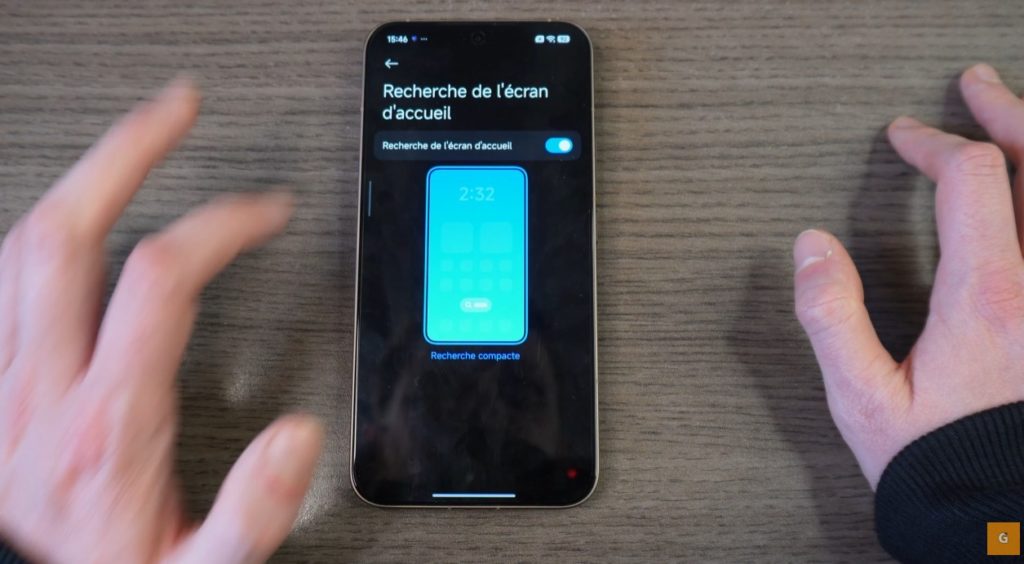
Vuelve a los ajustes de la pantalla de inicio. Busca la opción «Búsqueda en pantalla de inicio». Actívala ahora mismo. Una pequeña barra aparece justo encima de tu dock.
Haz clic en ella para iniciar una búsqueda rápida. Escribe «Facebook» o «Instagram». La aplicación aparece instantáneamente. El sistema busca también dentro de tus ajustes. Es un truco rápido pero formidable. Evita desplazamientos infinitos en tus menús. Esto es particularmente útil si tienes muchas carpetas en tu Xiaomi.
Mejora las transiciones de tu pantalla
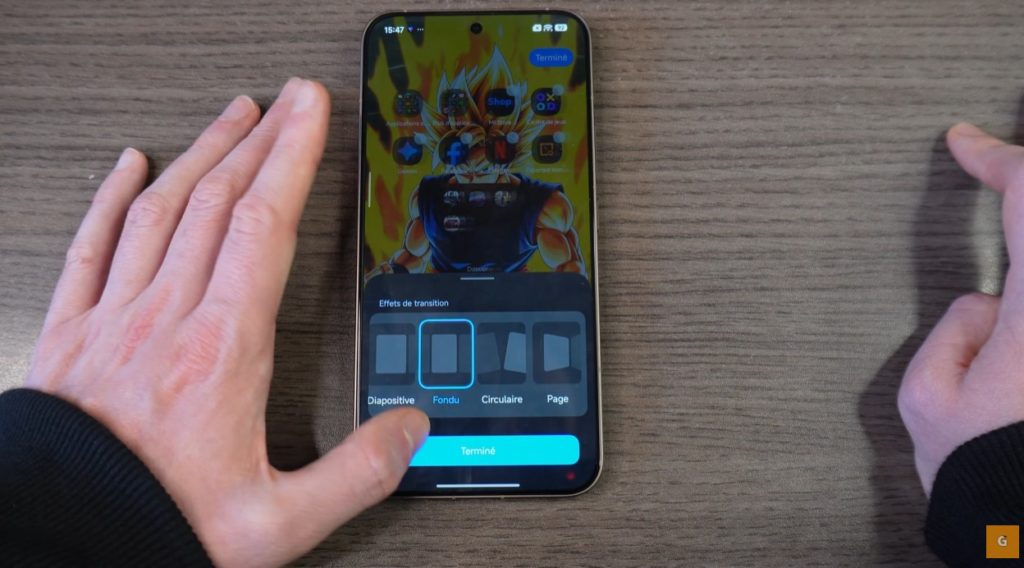
La sensación de fluidez también viene de las animaciones. Puedes modificar cómo se desplazan las páginas. Pellizca de nuevo la pantalla de inicio. Ve a los ajustes, luego a «Efectos de transición».
Tienes varias opciones como «Cubo», «Página» o «Cascada». El efecto «Desvanecer» suele ser muy elegante. Pruébalos para ver cuál te gusta más. Una pequeña demostración te muestra el resultado en vivo.
Otra opción interesante existe para el fondo de pantalla. Puedes aplicar un desenfoque en la pantalla de inicio. Esto crea una separación visual con la pantalla de bloqueo. Al desbloquear, la imagen se vuelve nítida o borrosa según tu ajuste. Esto añade un toque final muy premium a tu experiencia HyperOS 3.0.
Crea fondos de pantalla dinámicos con IA
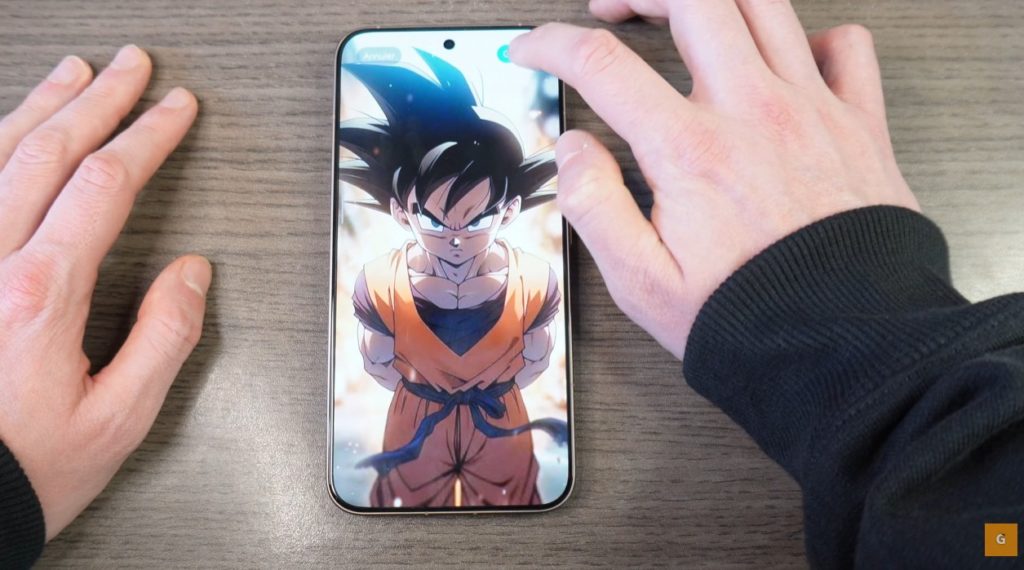
La inteligencia artificial llega a la personalización. Ahora puedes animar tus fondos de pantalla estáticos. Ve a «Personalización» y luego a «Fondo de pantalla IA».
Haz clic en el «más» para añadir una imagen. Elige una foto, por ejemplo, un personaje de manga. El sistema intentará generar una animación. Esto no funciona con todas las imágenes. A veces, debes insistir un poco.
Una vez creada la animación, el resultado es impresionante. Puedes aplicarlo a la pantalla de bloqueo. Activa la opción «Profundidad». La hora pasará ligeramente detrás del personaje. Esto da un efecto 3D impactante. También puedes armonizar la pantalla de inicio con la misma imagen animada. Es una función estrella de los nuevos modelos Xiaomi.
Bloquea tu smartphone sin esfuerzo
A menudo buscamos el botón de encendido para apagar la pantalla. Sin embargo, existe un método mucho más rápido. Se trata del doble toque.
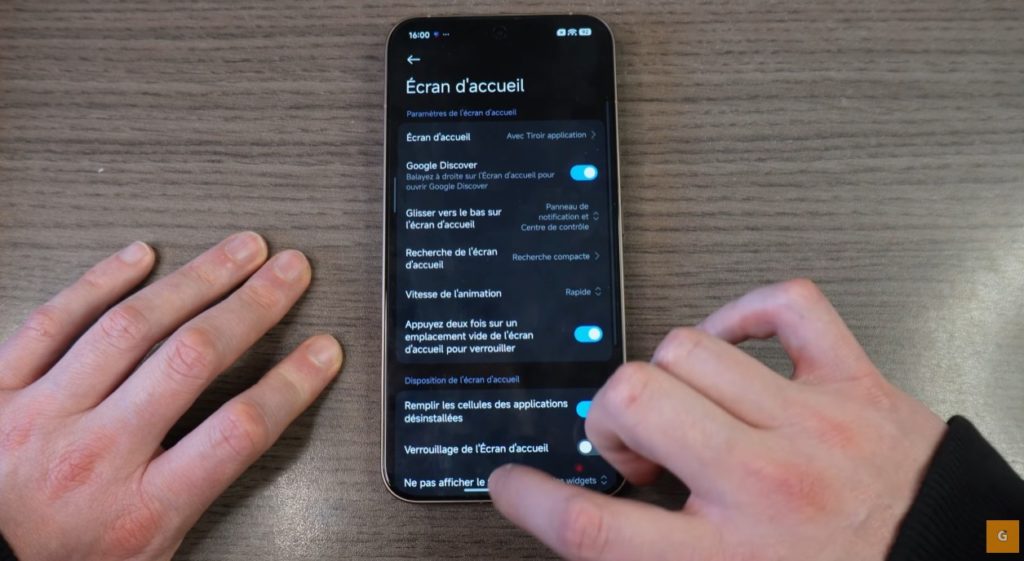
Ve a los ajustes de la pantalla de inicio. Busca la opción «Pulsar dos veces para bloquear». Activa esta función. Ahora, pruébalo.
Encuentra un espacio vacío en tu pantalla. Toca dos veces rápidamente sobre él. La pantalla se apaga inmediatamente. Es extremadamente práctico si tu teléfono está sobre una mesa. Ya no necesitas levantarlo para bloquearlo. Es un pequeño hábito que cambia la vida diaria.
Toma el control total de tus notificaciones
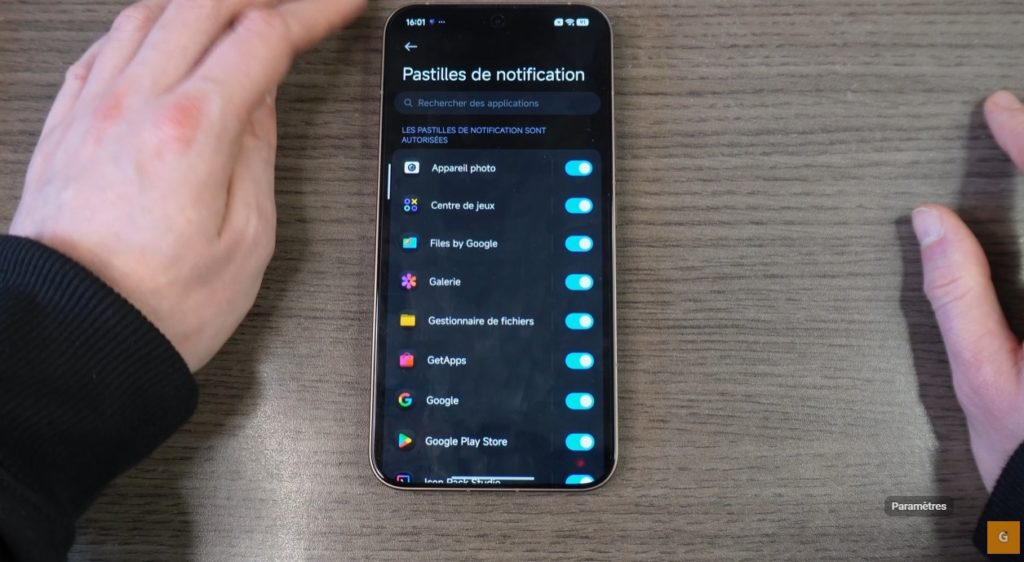
Las notificaciones pueden volverse invasivas rápidamente. Debes saber domarlas para mantener una interfaz limpia. Abre los ajustes y escribe «Notificación». Ve a «Notificaciones y barra de estado».
Puedes elegir qué aplicaciones tienen permiso para enviarte alertas. Desactiva las de los juegos inútiles. Luego, mira el estilo del centro de control. Puedes elegir el estilo «Clásico» o el estilo «Android».
Personaliza también los iconos de la barra de estado. Puedes ocultar el icono de Bluetooth o NFC para limpiar la vista. Te aconsejo mostrar la velocidad de conexión. Es muy útil para verificar tu red.
Finalmente, gestiona la visualización de la batería. Puedes poner el porcentaje dentro del icono o al lado. Para la casa conectada, puedes integrar Google Home directamente en el panel. Todo es modulable según tus necesidades en HyperOS 3.0.
Aumenta tu productividad con la barra lateral
La multitarea es una fortaleza de Android. Xiaomi ofrece una barra lateral genial para esto. Permite abrir ventanas flotantes.
Para activarla, busca «Ventanas flotantes» en los ajustes. Encuentra luego «Barra lateral». Activa el interruptor. Una pequeña barra translúcida aparece en el borde de la pantalla.
Deslízala hacia el centro. Accedes a una lista de aplicaciones. Haz clic en el navegador por ejemplo. Se abre en una pequeña ventana sobre tu pantalla. Puedes moverla y cambiar su tamaño.
También puedes lanzar una segunda aplicación al mismo tiempo. Es ideal para escuchar música mientras navegas por la web. Puedes añadir tus aplicaciones favoritas en esta barra. Haz clic en el «más» y selecciona tus herramientas. Es una ganancia de productividad enorme.