मैंने हाल ही में Xiaomi के नए सिस्टम अपडेट को देखा। यह नया वर्जन कई सरप्राइज लाया है। मैं HyperOS 3.0 की बात कर रहा हूँ। इस इंटरफ़ेस में कई छिपे हुए फीचर्स हैं। कुछ तो स्मार्टफोन के रोजमर्रा के इस्तेमाल को पूरी तरह बदल देते हैं। मैं आपके साथ नौ जरूरी टिप्स शेयर करूँगा। शायद आप इनमें से कुछ को जानते हों। लेकिन, अन्य आपको जरूर चौंका देंगे। अपना Xiaomi तैयार करें, हम साथ मिलकर आपका मोबाइल अनुभव बदलेंगे।
1. लॉक स्क्रीन पर ‘डेप्थ इफेक्ट’ (Depth Effect) चालू करें
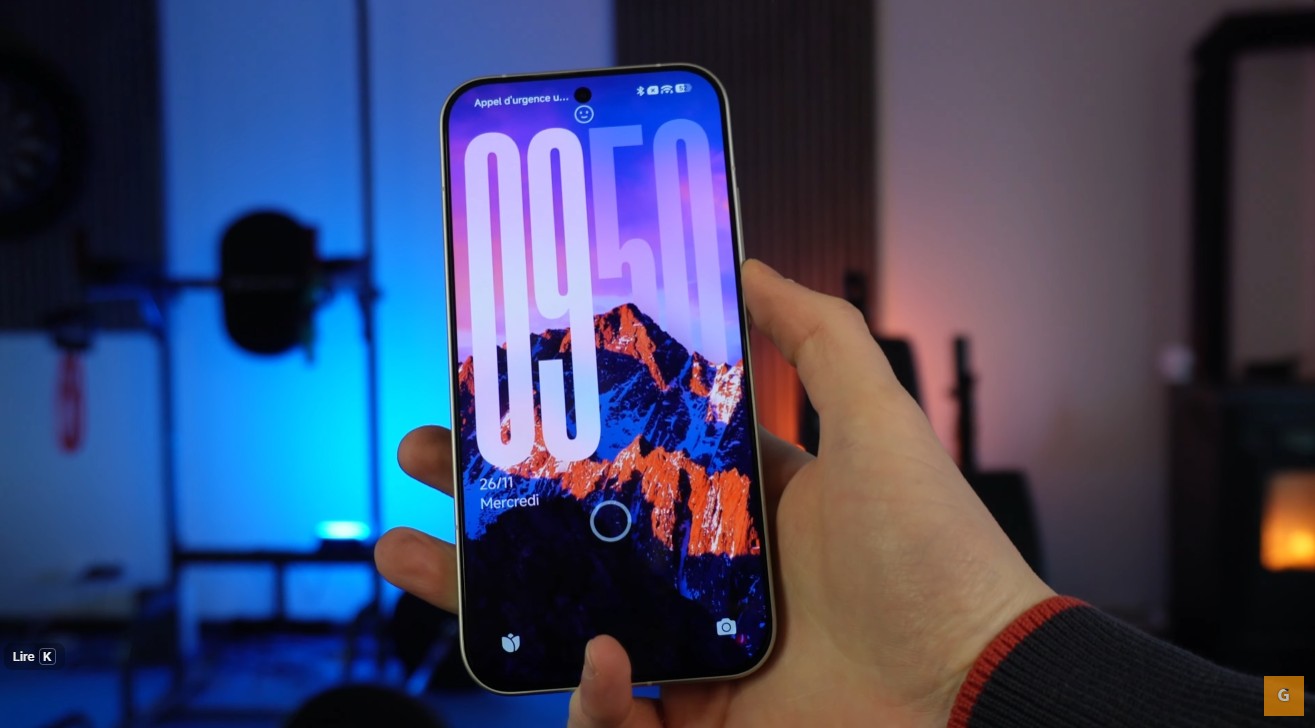
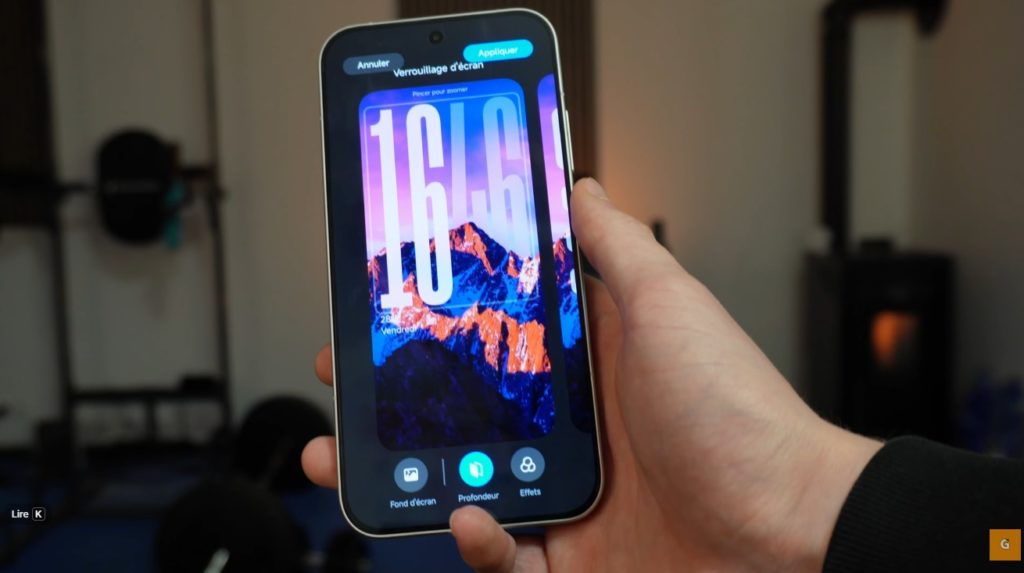
मुझे अपना फोन कस्टमाइज करना पसंद है। पहली टिप “Movie Look” के बारे में है। यह एक शानदार गहराई (depth) का अहसास देता है। समय (Time) आपके वॉलपेपर के सब्जेक्ट के पीछे चला जाता है। यह एक बहुत ही सुंदर विजुअल इफेक्ट है।
इस रिजल्ट को पाने के लिए, एक सही फोटो चुनें। सब्जेक्ट बैकग्राउंड से साफ अलग दिखना चाहिए। अपने Xiaomi पर यह करने का तरीका यहाँ दिया गया है:
- Settings (सेटिंग्स) खोलें।
- Wallpaper & Personalization सेक्शन में जाएं।
- Customize Lock Screen चुनें।
आपको “Depth” नाम का एक विकल्प दिखाई देगा। इसे चालू करने के लिए इस पर क्लिक करें। घड़ी अब इमेज के मुख्य तत्व के पीछे आ जाएगी। ध्यान दें, यह सभी फोटो के साथ काम नहीं करता है। सिस्टम को एक स्पष्ट फोरग्राउंड (foreground) मिलना चाहिए। यदि इमेज बहुत जटिल है, तो विकल्प ग्रे रहेगा। सही शॉट खोजने के लिए कई बार कोशिश करें।
2. डायनामिक हाइपर आइलैंड (Hyper Island) में महारत हासिल करें
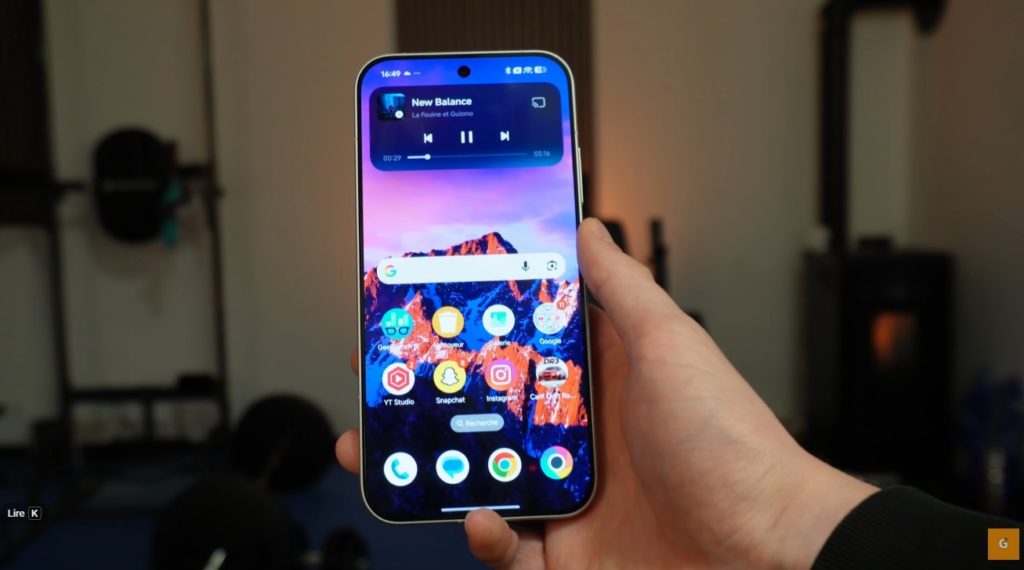
दूसरा फीचर ऐप्स के साथ आपके इंटरेक्शन को बदल देता है। यह Apple या Honor के “Dynamic Island” जैसा दिखता है। HyperOS 3.0 पर, कैमरे के आसपास का क्षेत्र इंटरैक्टिव हो जाता है। मल्टीटास्किंग के लिए यह बहुत व्यावहारिक है।
उदाहरण के लिए, अपना म्यूजिक ऐप चलाएं। फ्रंट फोटो सेंसर के चारों ओर एक छोटा कैप्सूल दिखाई देता है। इंटरैक्ट करने के लिए उस पर क्लिक करें। आप आसानी से गाना बदल सकते हैं या रोक सकते हैं।
यह टाइमर के साथ भी काम करता है। उल्टी गिनती शुरू करें और ऐप को छोटा (minimize) करें। बचा हुआ समय स्क्रीन के ऊपर चुपके से दिखाई देता है। एक लंबा प्रेस (long press) करने पर और विकल्प खुलते हैं। इस क्षेत्र को बंद करने के लिए, बस उस पर अपनी उंगली स्लाइड करें। यह इंटीग्रेशन इंटरफ़ेस को बहुत अधिक जीवंत और तेज बनाता है।
3. होम स्क्रीन पर XXL फोल्डर्स (Folders) बनाएं
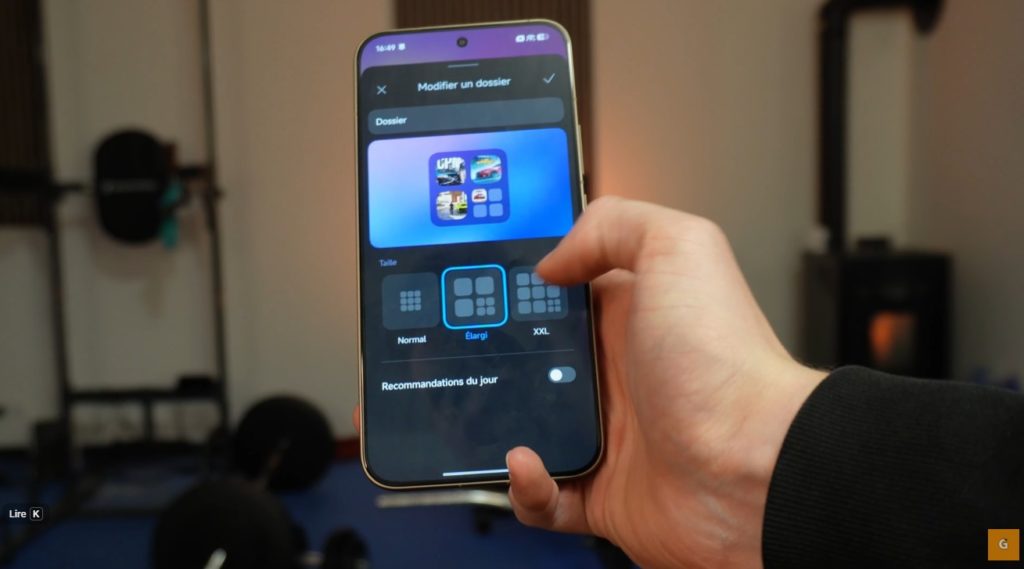
मुझे कभी-कभी छोटे फोल्डर बेकार लगते हैं। एक ऐप खोलने के लिए आपको दो बार क्लिक करना पड़ता है। सौभाग्य से, Xiaomi एक शानदार समाधान देता है। आप अपने फोल्डर को बड़ा कर सकते हैं।
यह ऐप्स तक सीधी पहुंच देता है। पहले फोल्डर खोलने की कोई जरूरत नहीं है। प्रक्रिया इस प्रकार है:
- आइकन्स को ग्रुप करके एक क्लासिक फोल्डर बनाएं।
- इस फोल्डर पर देर तक दबाएं (Long press)।
- Edit Folder चुनें।
तब आपके पास कई साइज़ का विकल्प होता है। “Large” या “XXL” विकल्प आपकी स्क्रीन का लुक बदल देता है। XXL मोड में, आप सीधे अधिक आइकन देखते हैं। आइकन पर एक क्लिक से ऐप खुल जाता है। यह काफी समय बचाता है। साथ ही, यह आपके होम इंटरफ़ेस को मॉडर्न लुक देता है।
4. टेक्स्ट हटाकर इंटरफ़ेस को साफ-सुथरा बनाएं
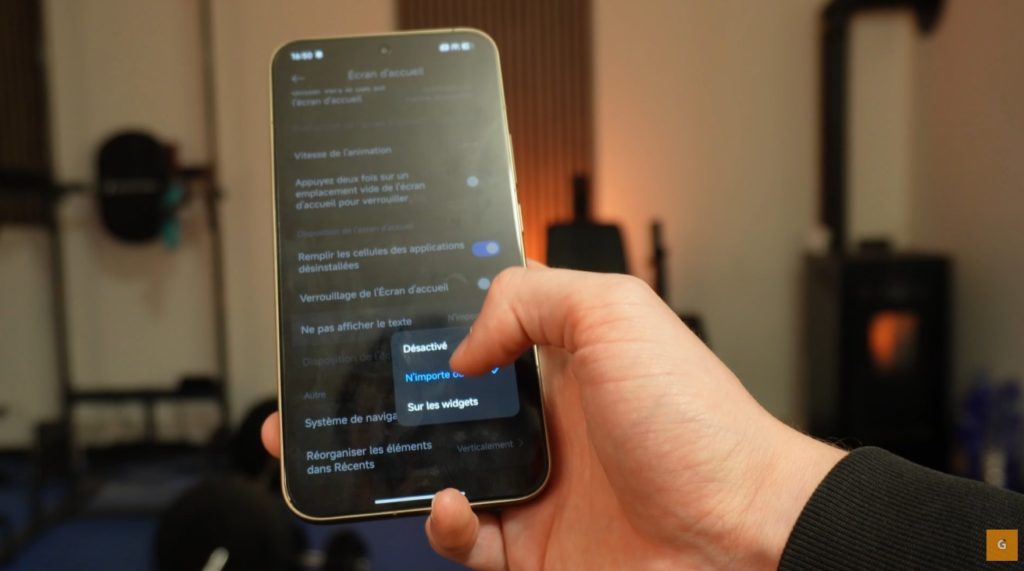
मिनिमलिज्म (Minimalism) अच्छा है। कभी-कभी, ऐप के नाम स्क्रीन को भर देते हैं। मैं अक्सर केवल आइकन देखना पसंद करता हूं। HyperOS 3.0 ऐप्स के नीचे टेक्स्ट को पूरी तरह छिपाने की अनुमति देता है।
यह टिप आपकी होम स्क्रीन को बहुत साफ बनाती है। इस “no text” मोड को चालू करने के लिए, स्क्रीन को दो उंगलियों से पिंच करें। फिर लॉन्चर सेटिंग्स (छोटा गियर व्हील) में जाएं। “Don’t show text” (टेक्स्ट न दिखाएं) विकल्प खोजें।
इस फीचर को चालू करें। होम पर लौटने पर, नाम गायब हो चुके होंगे। आप इसे हर जगह या केवल विजेट्स पर लागू कर सकते हैं। यह आपकी पसंद है। निजी तौर पर, मुझे लगता है कि यह वॉलपेपर को उभारता है। आपके Xiaomi का लुक इस तरह बहुत अनोखा और साफ दिखेगा।
5. गैलरी (Gallery) से तुरंत फोटो कटआउट करें
आर्टिफिशियल इंटेलिजेंस फोटो एडिटिंग को बहुत आसान बनाता है। आपको अब जटिल सॉफ्टवेयर की जरूरत नहीं है। Xiaomi की नेटिव गैलरी में एक शक्तिशाली कटआउट टूल है।
एक स्पष्ट सब्जेक्ट वाली फोटो खोलें। यह कोई व्यक्ति, जानवर या वस्तु हो सकता है। इस सब्जेक्ट पर देर तक दबाएं (Long press)। एक छोटी चमकती हुई एनीमेशन दिखाई देती है। सिस्टम ने अभी-अभी उस तत्व को कटआउट किया है।
फिर, आपके पास कई विकल्प होते हैं:
- तत्व (element) को कॉपी करें।
- इसे सीधे किसी संपर्क को भेजें।
- इसे नई इमेज के रूप में सेव करें।
- बैकग्राउंड बदलें।
मैं अक्सर इस फ़ंक्शन का उपयोग तुरंत स्टिकर बनाने के लिए करता हूं। यह बहुत आसान और बहुत तेज है। किनारों की पहचान (Edge detection) आमतौर पर बहुत सटीक होती है।
6. अधिकतम रिफ्रेश रेट (Refresh Rate) को फोर्स करें
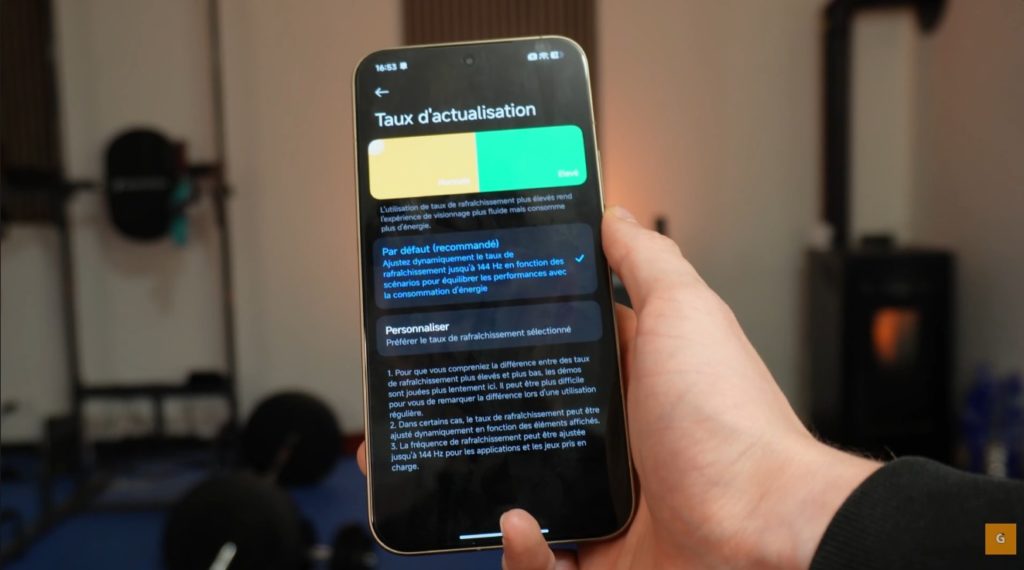
अच्छे यूजर अनुभव के लिए फ्लूइडिटी (Fluidity) महत्वपूर्ण है। डिफ़ॉल्ट रूप से, सिस्टम इसे डायनामिक रूप से मैनेज करता है। यह बैटरी बचाने के लिए फ्रीक्वेंसी को बदलता है। लेकिन, मुझे लगातार फ्लूइडिटी पसंद है।
आप अपनी स्क्रीन को उसकी अधिकतम क्षमता पर रहने के लिए फोर्स कर सकते हैं। हाई-एंड मॉडल पर, यह अक्सर 120 Hz या 144 Hz तक जाता है।
Settings में जाएं, फिर Display में। Refresh Rate विकल्प खोजें। “Default” मोड छोड़ दें। “Custom” चुनें। फिर सभी ऐप्स के लिए सबसे हाई फ्रीक्वेंसी चुनें। आपका नेविगेशन अल्ट्रा-स्मूथ हो जाएगा। हालांकि सावधान रहें, इसमें थोड़ी अधिक बैटरी खर्च होगी। लेकिन विजुअल कंफर्ट वास्तव में इसके लायक है।
7. सिस्टम एनिमेशन (Animations) की स्पीड बढ़ाएं
क्या आपका फोन धीमा लगता है? यह सिर्फ एक विजुअल अहसास हो सकता है। ट्रांजिशन एनिमेशन समय लेते हैं। Xiaomi अक्सर इन एनिमेशन को मीडियम स्पीड पर सेट करता है।
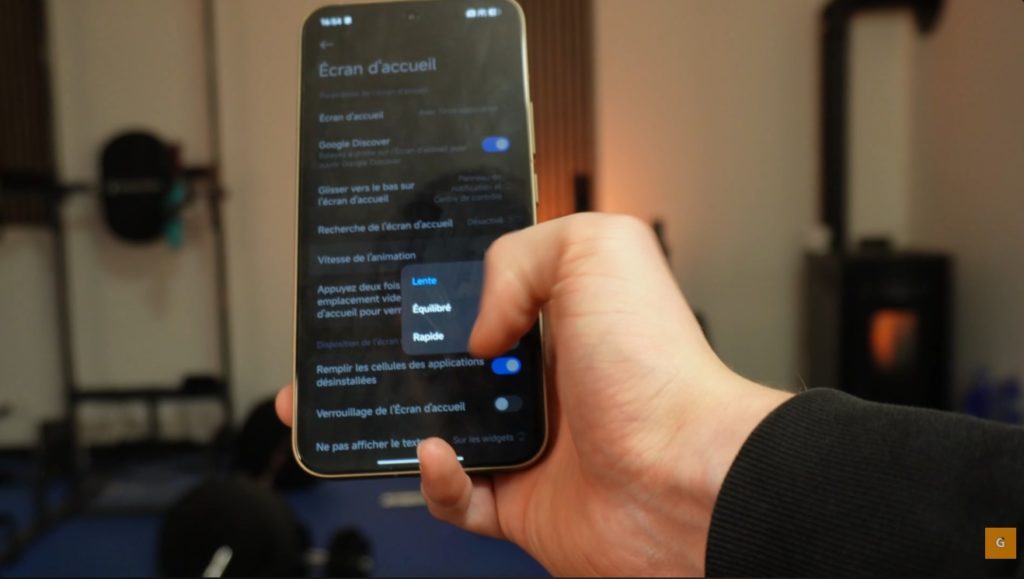
हम फोन को तेज बनाने के लिए इसे बदलेंगे। होम स्क्रीन सेटिंग्स पर वापस जाएं। आपको Animation Speed के लिए समर्पित एक सेक्शन मिलेगा।
आमतौर पर तीन विकल्प होते हैं: “Slow”, “Balanced”, और “Fast”। Fast चुनें। अंतर मामूली है लेकिन ध्यान देने योग्य है। विंडोज़ तुरंत खुलती और बंद होती हैं। वास्तव में ऐसा लगता है जैसे हाथ में अधिक शक्तिशाली डिवाइस है। यह HyperOS 3.0 को तेज करने के लिए एक सरल टिप है।
8. AI की मदद से अपनी तस्वीरों को बढ़ाएं
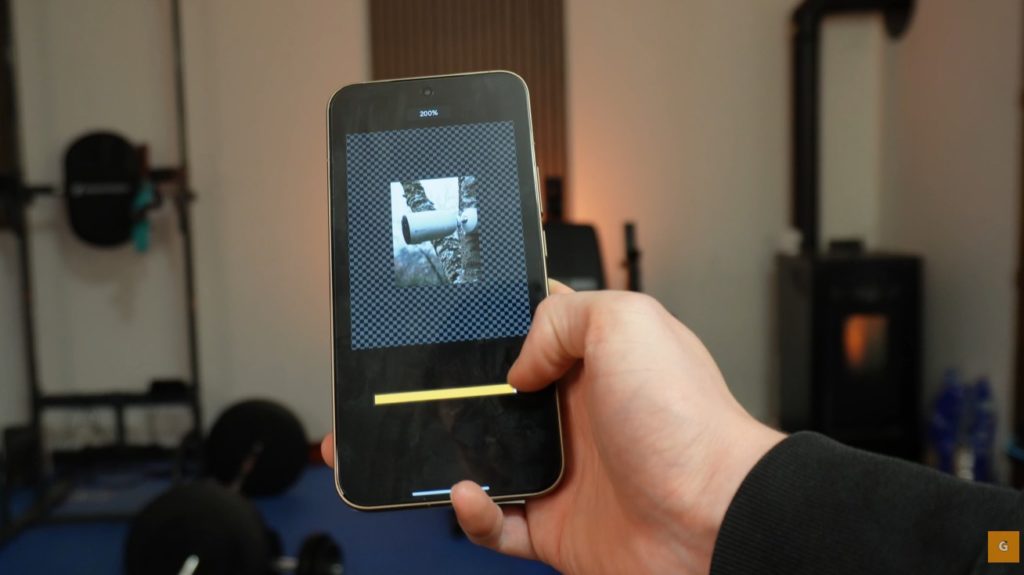
मैं अक्सर फोटो की फ्रेमिंग खराब कर देता हूं। बैकग्राउंड कभी-कभी बहुत ज्यादा कट जाता है। HyperOS 3.0 का जेनरेटिव AI इस समस्या को हल करता है। यह आपकी इमेज के बाकी हिस्से की कल्पना कर सकता है और बना सकता है।
गैलरी में अपनी फोटो खोलें। Edit बटन पर क्लिक करें फिर AI Creation पर। Expansion (या “Extend”) टूल चुनें।
यह टूल आपकी इमेज का विश्लेषण करता है। फिर यह ओरिजिनल फोटो के चारों ओर मैटर (matter) जेनरेट करेगा। आप एक विशिष्ट अनुपात चुन सकते हैं। उदाहरण के लिए, एक चौकोर फोटो को 16:9 फॉर्मेट में बदलें। “Start” पर क्लिक करें और जादू देखें। परिणाम अक्सर हैरान करने वाले होते हैं। यदि पहला प्रस्ताव आपको पसंद नहीं आता है, तो फिर से शुरू करें। AI एक नया वेरिएशन पेश करेगा। यह सोशल नेटवर्क के लिए आपकी तस्वीरों को अनुकूलित करने के लिए आदर्श है।
9. अपने टेक्स्ट को समझदारी से सुधारें और दोबारा लिखें
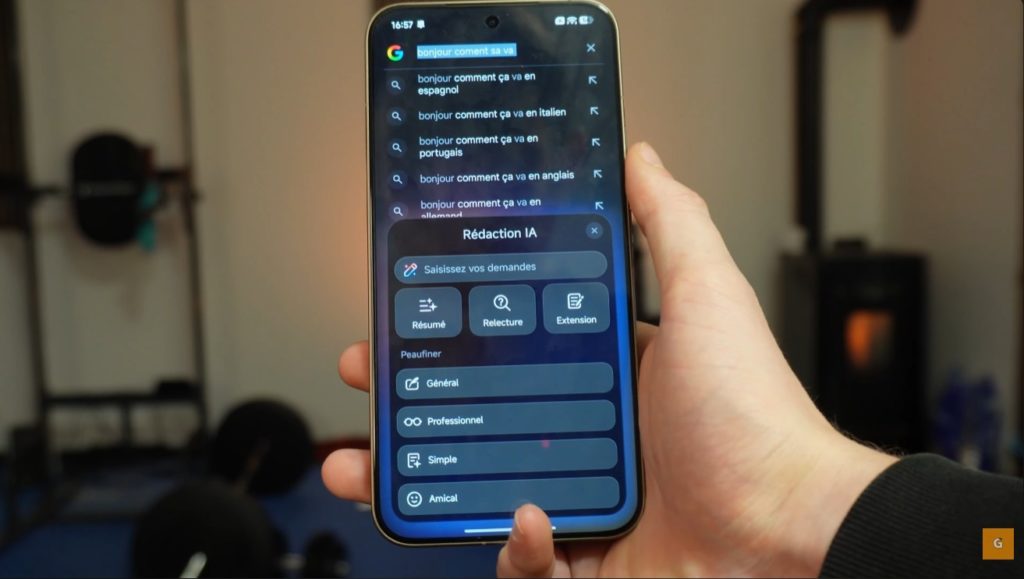
हम सभी तेजी से मैसेज टाइप करते हैं। टाइपिंग की गलतियां जल्दी होती हैं। Xiaomi में एक बहुत ही सक्षम राइटिंग असिस्टेंट है। यह सिर्फ स्पेलिंग ठीक नहीं करता। यह आपके वाक्यों को दोबारा लिख भी सकता है।
यह फ़ंक्शन कभी-कभी छिपा होता है। यह हमेशा सीधे कीबोर्ड में नहीं होता है। इसका उपयोग करने का तरीका यहां दिया गया है:
- अपना टेक्स्ट लिखें (भले ही गलतियों के साथ)।
- पूरा टेक्स्ट सेलेक्ट करें।
- कॉन्टेक्स्ट मेनू में छोटे AI आइकन या मैजिक पेन को खोजें।
Proofread या Correction पर क्लिक करें। टूल आपके लेखन का विश्लेषण करता है। फिर यह एक सही और बेहतर वर्जन पेश करता है। आप अधिक प्रोफेशनल या दोस्ताना टोन भी मांग सकते हैं। फिर सुझाव को कॉपी करें और अपने टेक्स्ट को बदलें। यह रोजमर्रा के जीवन में एक जबरदस्त प्रोडक्टिविटी टूल है।