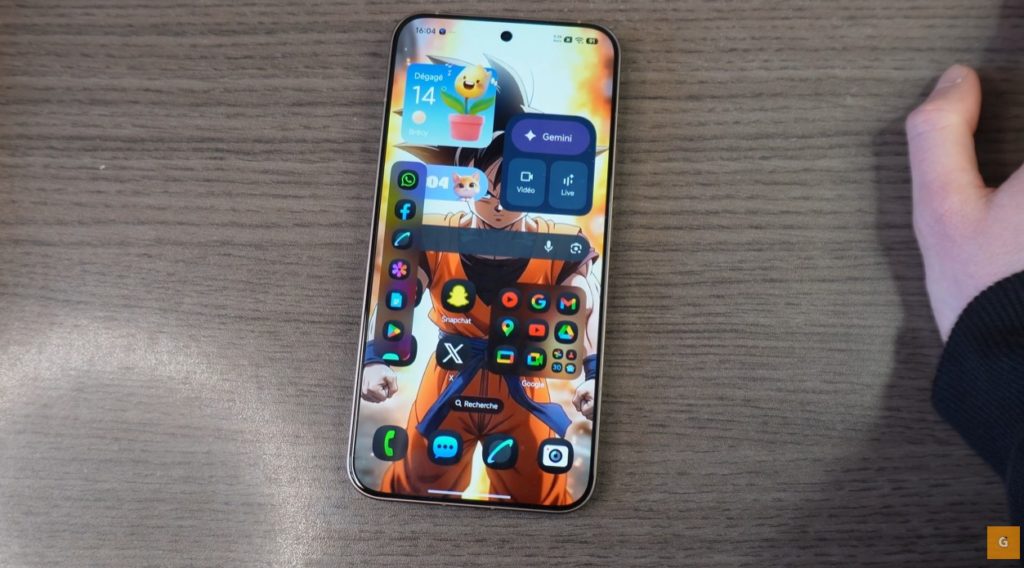
शायद आपने हाल ही में शानदार Xiaomi 15T Pro खरीदा है। या फिर आपके पास पहले से कोई दमदार Xiaomi या Poco फोन है। अब आप इंटरफेस को अपने हिसाब से बदलना चाहते हैं। यह बिल्कुल सामान्य बात है। आज मैं आपको नौ सटीक टिप्स दूंगा। इनसे आप अपने स्मार्टफोन को पूरी तरह कस्टमाइज़ कर पाएंगे। इसके अलावा, HyperOS 3.0 का अपडेट अभी कई डिवाइस पर आ रहा है। इन सेटिंग्स को गहराई से जानने का यह सही समय है।
हम साथ मिलकर देखेंगे कि आपके आइकन्स कैसे बदलें। हम लॉक स्क्रीन और एनिमेशन के बारे में भी बात करेंगे। अपने फोन को फिर से नया जैसा बनाने के लिए तैयार हो जाइए।
अपने आइकन्स का लुक पूरी तरह बदलें
डिफॉल्ट आइकन्स में अक्सर नयापन नहीं होता है। अच्छी बात यह है कि आप उन्हें बहुत आसानी से बदल सकते हैं। पहले सेटिंग्स में जाएं, फिर पर्सनलाइजेशन सेक्शन में। वहां आपको “आइकन्स” मेनू मिलेगा। हालाँकि, बेसिक विकल्प काफी सीमित रहते हैं।
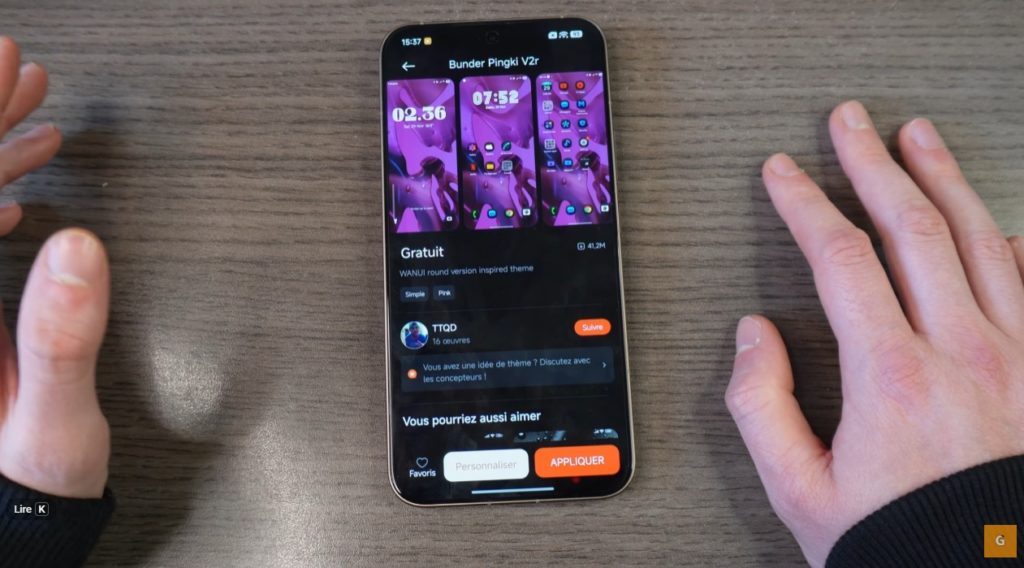
आगे बढ़ने के लिए “Themes” ऐप खोलें। यही वह जगह है जहाँ असली जादू होता है। आप खास आइकन पैक सर्च कर सकते हैं। मैं “Black Color” पैक की सलाह देता हूँ। सर्च बार में बस “bunder” टाइप करें। सही थीम चुनें।
इसके बाद, सीधे “Apply” पर क्लिक न करें। इसके बजाय “Customize” विकल्प चुनें। केवल “Icons” वाले बॉक्स को चेक करें। अपनी पसंद को कन्फर्म करें। होम स्क्रीन पर वापस आएं। आप तुरंत बदलाव देखेंगे। आपके आइकन्स अब डार्क और एलिगेंट दिखेंगे।
यह तरीका हर एलीमेंट के लिए काम करता है। आप एक थीम की लॉक स्क्रीन और दूसरी के आइकन ले सकते हैं। अपने Xiaomi पर अनोखा इंटरफेस पाने के लिए अलग-अलग स्टाइल मिलाएं।
Always On Display को मास्टर करें
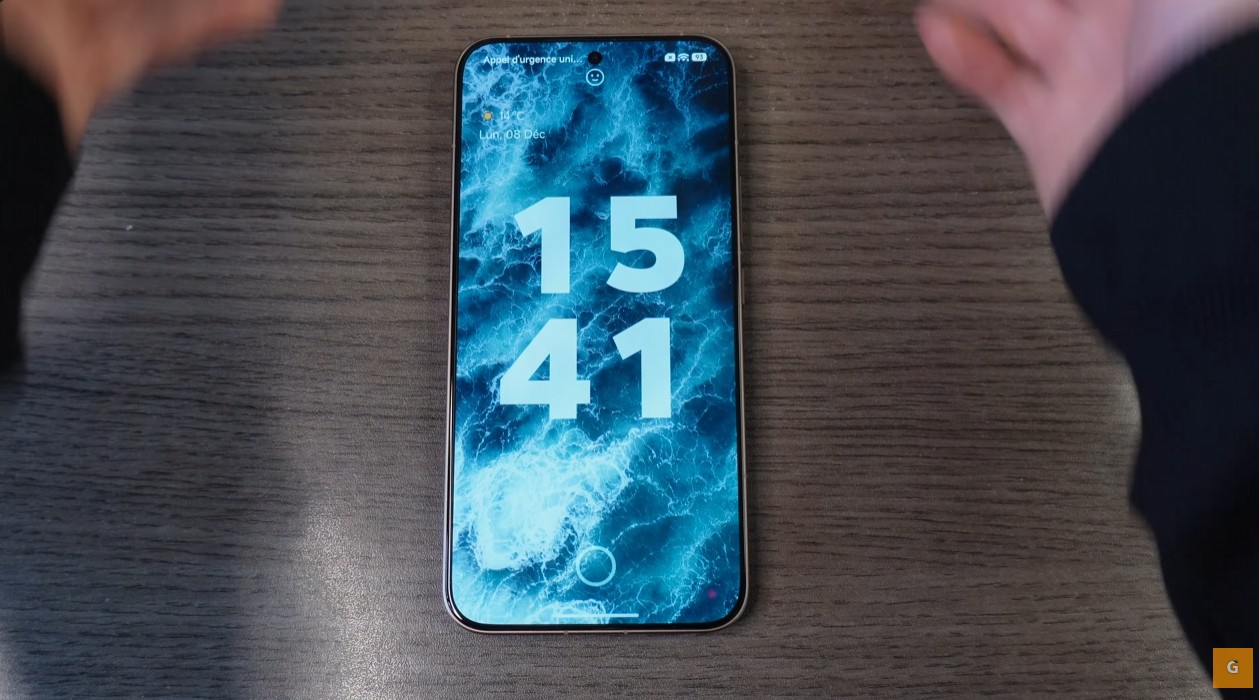
“Always On Display” विकल्प बहुत व्यावहारिक है। स्क्रीन बंद होने पर भी यह जानकारी दिखाता है। अपने डिवाइस की सेटिंग्स में वापस जाएं। “Always On Display” सेक्शन में जाएं।
आपके पास कई ऑपरेटिंग विकल्प मौजूद हैं। आप इसे टैप करने के बाद 10 सेकंड के लिए एक्टिव कर सकते हैं। आप इसे अपने शेड्यूल के अनुसार भी सेट कर सकते हैं। उदाहरण के लिए, इसे केवल सुबह 7 से रात 11 बजे तक एक्टिव रखें। इससे रात में आपकी बैटरी बचती है।
फिर, उपलब्ध थीम्स को एक्सप्लोर करें। आपको एनालॉग घड़ियां या डिजिटल सिग्नेचर मिलेंगे। आप अपनी कोई पर्सनल फोटो भी लगा सकते हैं। अपनी गैलरी से एक इमेज चुनें। टेक्स्ट का रंग अपने हिसाब से सेट करें। चुनें कि क्या आप बैटरी और नोटिफिकेशन दिखाना चाहते हैं। HyperOS 3.0 में बिना अनलॉक किए जरूरी चीजें देखने का यह बेहतरीन तरीका है।

होम स्क्रीन को एक प्रो की तरह ऑर्गनाइज़ करें
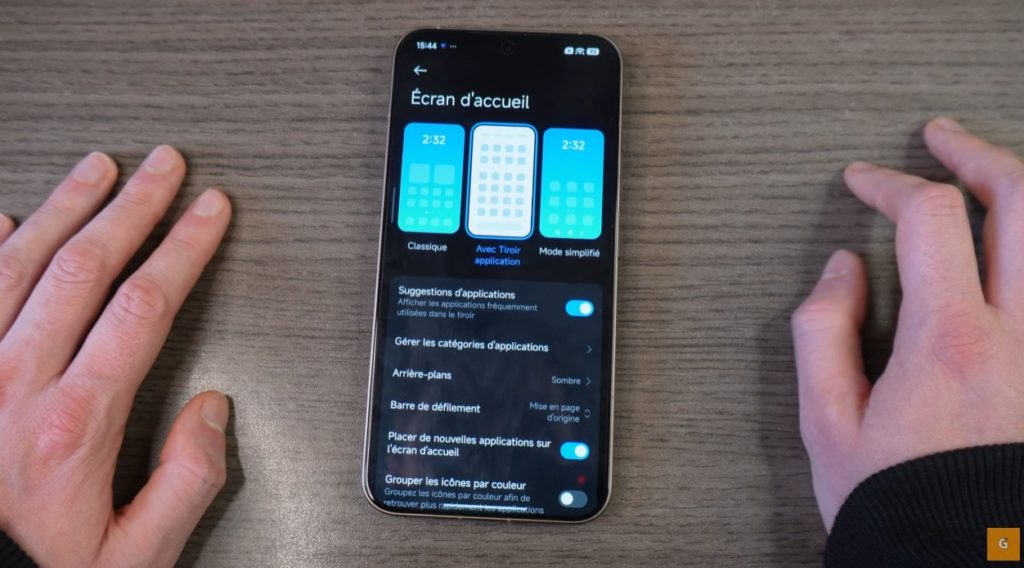
ऐप्स को सही तरीके से रखने से आपका रोज का अनुभव बदल जाता है। होम स्क्रीन सेटिंग्स पर जाएं। स्क्रीन को पिंच करें और फिर “More” पर क्लिक करें।
आपके पास क्लासिक मोड और ऐप ड्रॉअर के बीच विकल्प है। क्लासिक मोड सब कुछ होम पेज पर फैला देता है। मुझे यह जल्दी ही बिखरा हुआ लगता है। मैं आपको “App Drawer” मोड इस्तेमाल करने की कड़ी सलाह देता हूँ। यह सब कुछ वर्टिकल तरीके से लगाता है।
इस मोड में, आप कैटेगरी मैनेज कर सकते हैं। अपना ड्रॉअर खोलें। आपको ऊपर “Communication” या “Games” जैसे टैब दिखेंगे। आप उन्हें आसानी से बदल या हटा सकते हैं। उदाहरण के लिए एक “Travel” कैटेगरी बनाएं। इसमें Airbnb या Maps जैसे ऐप्स जोड़ें। यह आपके पसंदीदा टूल खोजने में आपका कीमती समय बचाता है।
अपने ऐप्स को पल भर में एक्सेस करें
कभी-कभी, हम बहुत सारे ऐप्स इंस्टॉल कर लेते हैं। ऐसे में ड्रॉअर बहुत बड़ा हो जाता है। इसका एक बहुत ही सरल उपाय मौजूद है। स्क्रीन के नीचे सर्च बार को एक्टिव करें।
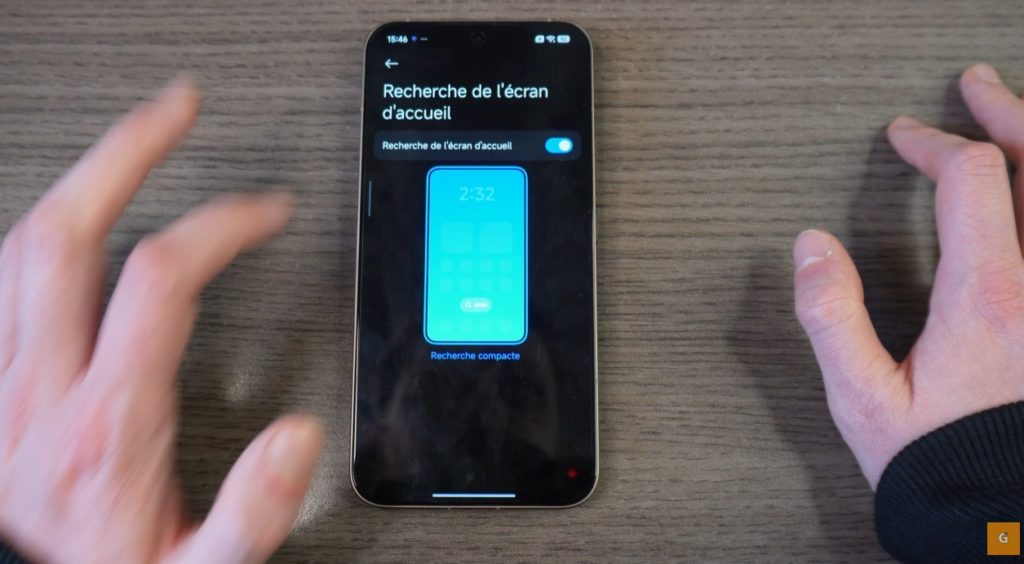
होम स्क्रीन सेटिंग्स में वापस जाएं। “Home Screen Search” विकल्प देखें। इसे तुरंत एक्टिव करें। अब आपके डॉक के ठीक ऊपर एक छोटा बार दिखाई देगा।
तेजी से सर्च करने के लिए उस पर क्लिक करें। “Facebook” या “Instagram” टाइप करें। वह एप्लिकेशन तुरंत सामने आ जाएगा। सिस्टम आपकी सेटिंग्स के अंदर भी सर्च करता है। यह एक तेज लेकिन शानदार ट्रिक है। यह आपको मेनू में स्क्रॉल करने से बचाता है। यदि आपके Xiaomi पर कई फोल्डर हैं, तो यह विशेष रूप से उपयोगी है।
अपनी स्क्रीन ट्रांज़िशन को बेहतर बनाएं
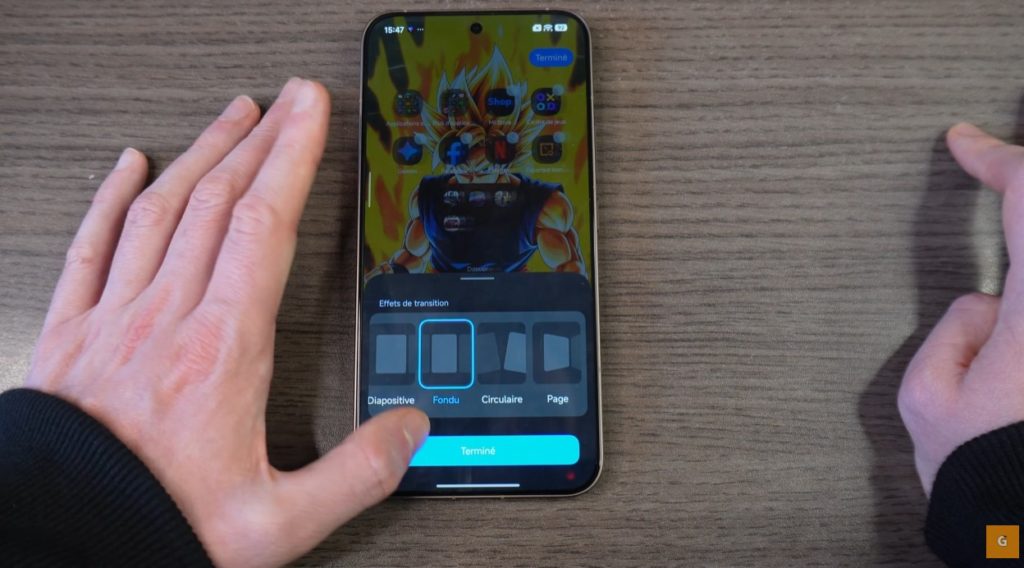
फोन में स्मूथ फील काफी हद तक एनिमेशन से आता है। आप पेज स्क्रॉल होने का तरीका बदल सकते हैं। होम स्क्रीन को फिर से पिंच करें। सेटिंग्स में जाएं, फिर “Transition Effects” चुनें।
आपके पास “Cube”, “Page”, या “Cascade” जैसे कई विकल्प हैं। “Fade” इफेक्ट अक्सर बहुत एलिगेंट लगता है। इन्हें टेस्ट करें और देखें कि आपको कौन सा सबसे ज्यादा पसंद है। एक छोटा डेमो आपको लाइव रिजल्ट दिखाता है।
वॉलपेपर के लिए भी एक दिलचस्प विकल्प मौजूद है। आप होम स्क्रीन पर ब्लर (धुंधलापन) लागू कर सकते हैं। यह लॉक स्क्रीन से एक विजुअल अंतर बनाता है। अनलॉक करने पर, आपकी सेटिंग के अनुसार इमेज साफ या धुंधली हो जाती है। यह आपके HyperOS 3.0 अनुभव में एक बहुत ही प्रीमियम टच जोड़ता है।
AI के साथ डायनामिक वॉलपेपर बनाएं
कस्टमाइज़ेशन में अब आर्टिफिशियल इंटेलिजेंस आ गया है। अब आप अपने स्थिर वॉलपेपर को एनिमेट कर सकते हैं। “Personalization” में जाएं और फिर “AI Live Wallpaper” पर।
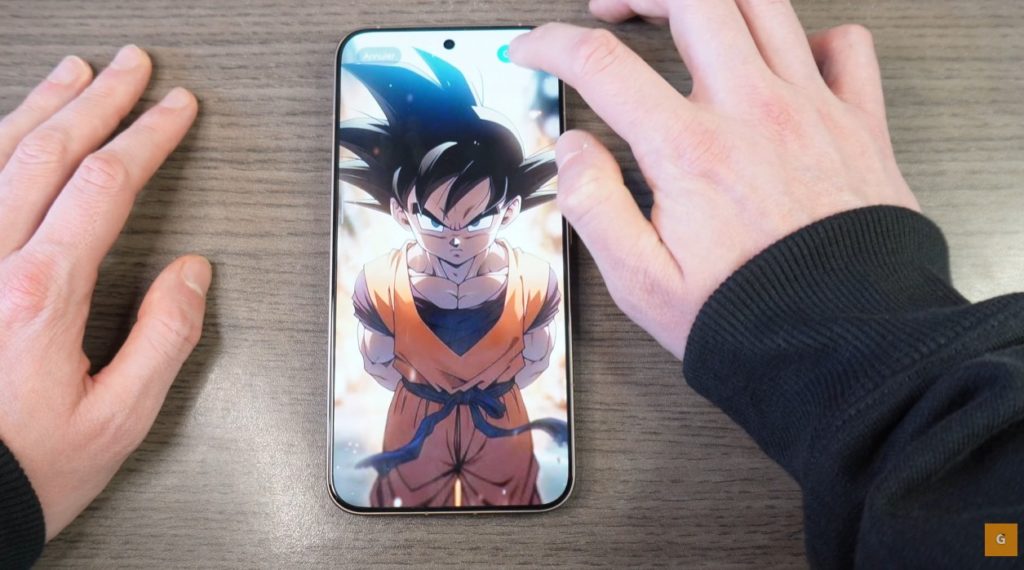
इमेज जोड़ने के लिए “प्लस” पर क्लिक करें। एक फोटो चुनें, उदाहरण के लिए कोई मैंगा कैरेक्टर। सिस्टम एक एनिमेशन बनाने की कोशिश करेगा। यह हर इमेज के साथ काम नहीं करता है। कभी-कभी, आपको थोड़ा प्रयास करना पड़ता है।
एक बार एनिमेशन बन जाने पर, परिणाम प्रभावशाली होता है। आप इसे लॉक स्क्रीन पर लागू कर सकते हैं। “Depth” विकल्प को एक्टिव करें। समय कैरेक्टर के थोड़ा पीछे दिखाई देगा। यह एक शानदार 3D प्रभाव देता है। आप होम स्क्रीन को भी उसी एनिमेटेड इमेज के साथ मैच कर सकते हैं। यह नए Xiaomi मॉडल का एक प्रमुख फीचर है।
स्मार्टफोन को बिना मेहनत के लॉक करें
हम अक्सर स्क्रीन बंद करने के लिए पावर बटन ढूंढते हैं। हालाँकि, इसका एक बहुत तेज़ तरीका मौजूद है। यह डबल टैप फीचर है।
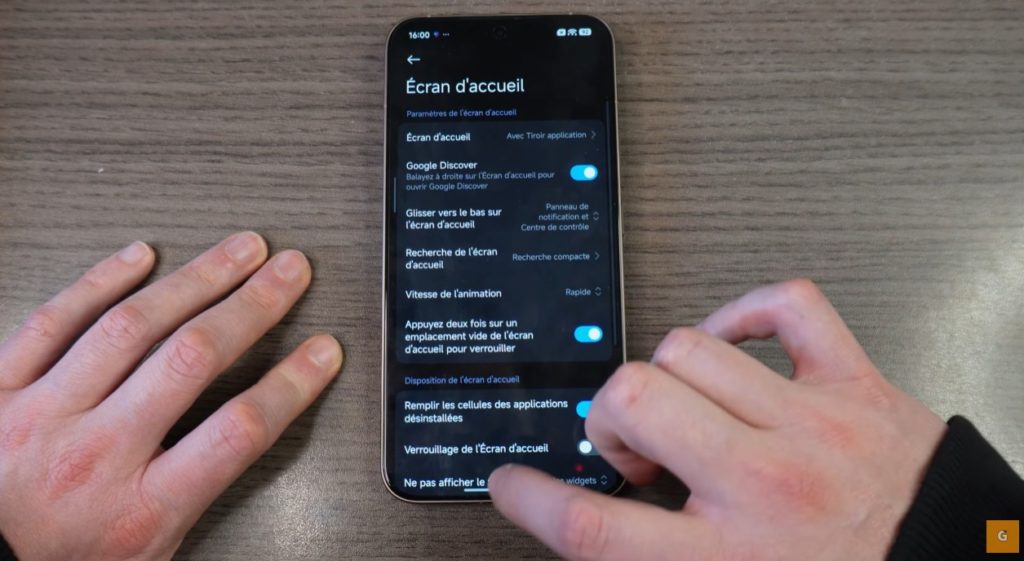
होम स्क्रीन सेटिंग्स में जाएं। “Double tap to lock” विकल्प देखें। इस फीचर को एक्टिव करें। अब, इसे टेस्ट करें।
अपनी स्क्रीन पर एक खाली जगह खोजें। उस पर दो बार तेजी से टैप करें। स्क्रीन तुरंत बंद हो जाती है। अगर आपका फोन टेबल पर रखा है तो यह बहुत व्यावहारिक है। अब आपको लॉक करने के लिए इसे उठाने की जरूरत नहीं है। यह एक छोटी सी आदत है जो रोजमर्रा की जिंदगी बदल देती है।
अपने नोटिफिकेशन पर पूरा कंट्रोल रखें
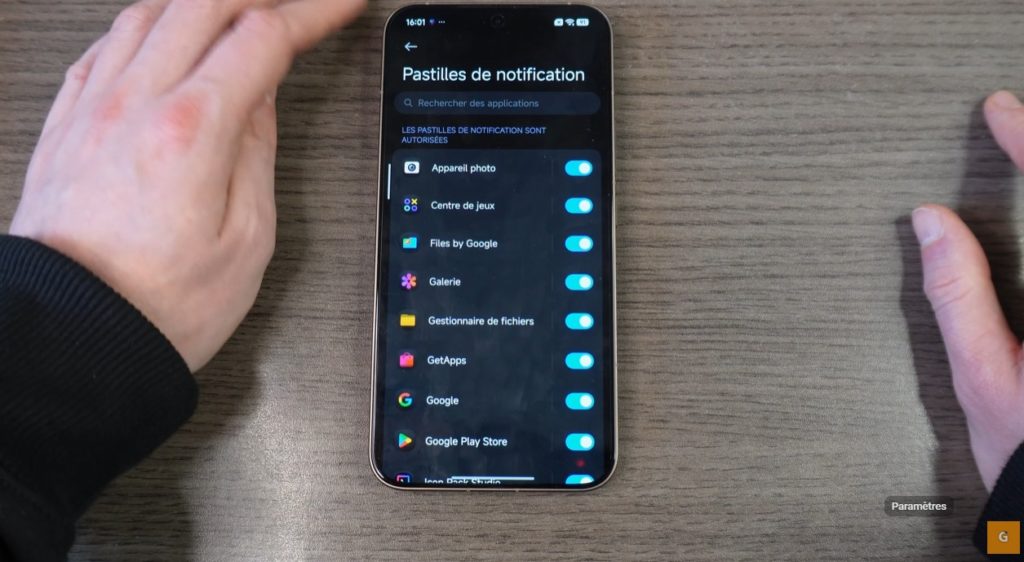
नोटिफिकेशन बहुत जल्दी परेशान कर सकते हैं। इंटरफेस साफ रखने के लिए आपको उन्हें कंट्रोल करना आना चाहिए। सेटिंग्स खोलें और “Notification” टाइप करें। “Notification and Status Bar” में जाएं।
आप चुन सकते हैं कि कौन से ऐप आपको अलर्ट भेजें। बेकार गेम्स के नोटिफिकेशन बंद कर दें। इसके बाद, कंट्रोल सेंटर का स्टाइल देखें। आप “Classic” स्टाइल या “Android” स्टाइल चुन सकते हैं।
स्टेटस बार के आइकन भी कस्टमाइज़ करें। अगर आप स्क्रीन साफ चाहते हैं तो ब्लूटूथ या NFC आइकन छिपा दें। मैं आपको कनेक्शन स्पीड दिखाने की सलाह देता हूं। अपना नेटवर्क चेक करने के लिए यह बहुत उपयोगी है।
अंत में, बैटरी डिस्प्ले मैनेज करें। आप प्रतिशत को आइकन के अंदर या उसके बगल में रख सकते हैं। स्मार्ट होम के लिए, आप Google Home को सीधे पैनल में जोड़ सकते हैं। HyperOS 3.0 पर सब कुछ आपकी जरूरत के अनुसार बदला जा सकता है।
साइडबार के साथ प्रोडक्टिविटी बढ़ाएं
मल्टीटास्किंग Android की एक ताकत है। Xiaomi इसके लिए एक शानदार साइडबार देता है। यह आपको फ्लोटिंग विंडो खोलने की सुविधा देता है।
इसे एक्टिव करने के लिए, सेटिंग्स में “Floating Windows” सर्च करें। फिर “Sidebar” ढूंढें। स्विच को ऑन करें। स्क्रीन के किनारे पर एक छोटा पारदर्शी बार दिखाई देगा।
इसे बीच की ओर स्वाइप करें। आपको ऐप्स की एक लिस्ट मिलेगी। उदाहरण के लिए ब्राउज़र पर क्लिक करें। यह आपकी स्क्रीन के ऊपर एक छोटी विंडो में खुलता है। आप इसे मूव कर सकते हैं और इसका आकार बदल सकते हैं।
आप एक ही समय में दूसरा ऐप भी चला सकते हैं। वेब सर्फिंग करते समय संगीत सुनने के लिए यह आदर्श है। आप इस साइडबार में अपने पसंदीदा ऐप जोड़ सकते हैं। “प्लस” पर क्लिक करें और अपने टूल्स चुनें। यह प्रोडक्टिविटी बढ़ाने का जबरदस्त तरीका है।