你可能刚刚入手了出色的 Xiaomi 15T Pro。或者你已经拥有性能强大的 Xiaomi 或 Poco 手机。现在,你想根据个人口味调整界面。这完全正常。今天,我会给你九个精确的技巧。它们能让你最大限度地个性化你的智能手机。此外,HyperOS 3.0 更新目前正在向许多设备推送。现在正是深入探索这些设置的最佳时机。
我们将一起看看如何更改图标。我们也会讨论锁屏和动画。准备好重新发现你的手机吧。
彻底改变图标的外观
默认图标往往缺乏创意。幸运的是,你可以非常轻松地修改它们。首先进入设置,然后进入个性化部分。你会在这里找到“图标”菜单。但是,基本选项仍然有限。
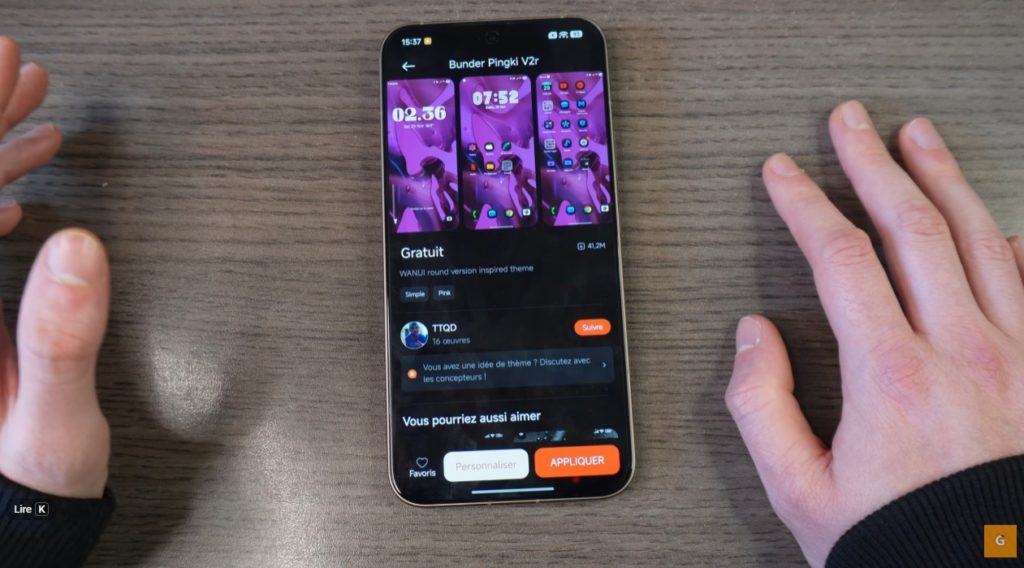
想要更多选择,请打开“主题”应用。这才是见证奇迹的地方。你可以搜索特定的图标包。我推荐“Black Color”图标包。只需在搜索栏中输入“bunder”。选择对应的主题。
接下来,不要马上点击“应用”。请选择“自定义”。只勾选“图标”选项。确认你的选择。回到主屏幕。你会注意到这种立竿见影的变化。你的图标现在呈现出一种深沉而优雅的设计。
这个方法适用于所有元素。你可以使用一个主题的锁屏和另一个主题的图标。混合风格,在你的 Xiaomi 上获得独特的界面。
掌握息屏显示 (Always On Display)
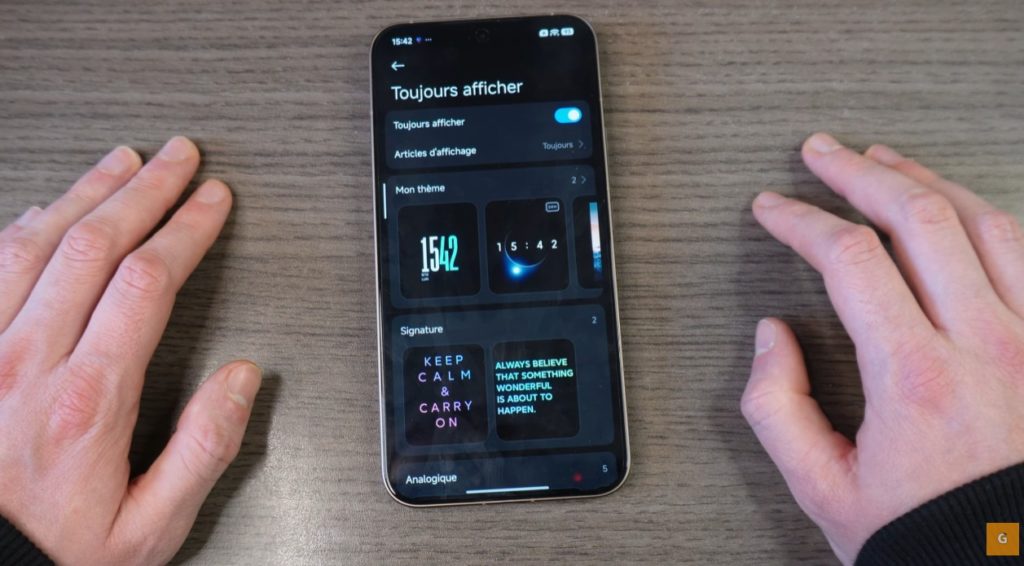
“息屏显示”功能非常实用。即使屏幕关闭,它也能显示信息。回到你的设备设置。进入“息屏显示”部分。
你有几种运行模式可选。你可以设置为点击后显示 10 秒。你也可以设置定时开启。例如,只在早上 7 点到晚上 11 点之间激活。这能在夜间节省电池。
然后,探索可用的主题。你会找到模拟时钟或个性签名。你甚至可以设置个人照片。从图库中选择一张图片。调整文字颜色。选择是否显示电池和通知。这是在 HyperOS 3.0 下无需解锁即可查看重要信息的好方法。
像专家一样整理主屏幕
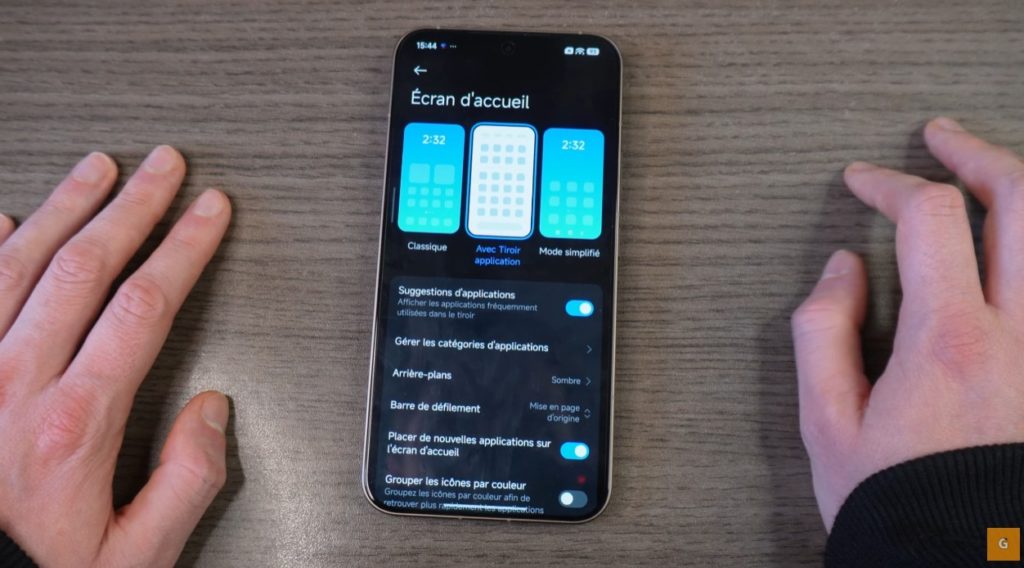
应用程序的整理方式会改变日常体验。访问主屏幕设置。捏合屏幕,然后点击“更多”。
你可以选择经典模式和应用抽屉模式。经典模式将所有内容铺在主页上。我觉得这很快就会变得杂乱。我强烈建议使用“应用抽屉”模式。它会垂直排列所有内容。
在这个模式下,你可以管理分类。打开你的抽屉。你会看到顶部的标签,如“通讯”或“游戏”。你可以轻松修改或删除它们。例如,创建一个“旅行”分类。把 Airbnb 或地图应用加进去。这能为你寻找常用工具节省宝贵时间。
闪电般访问你的应用
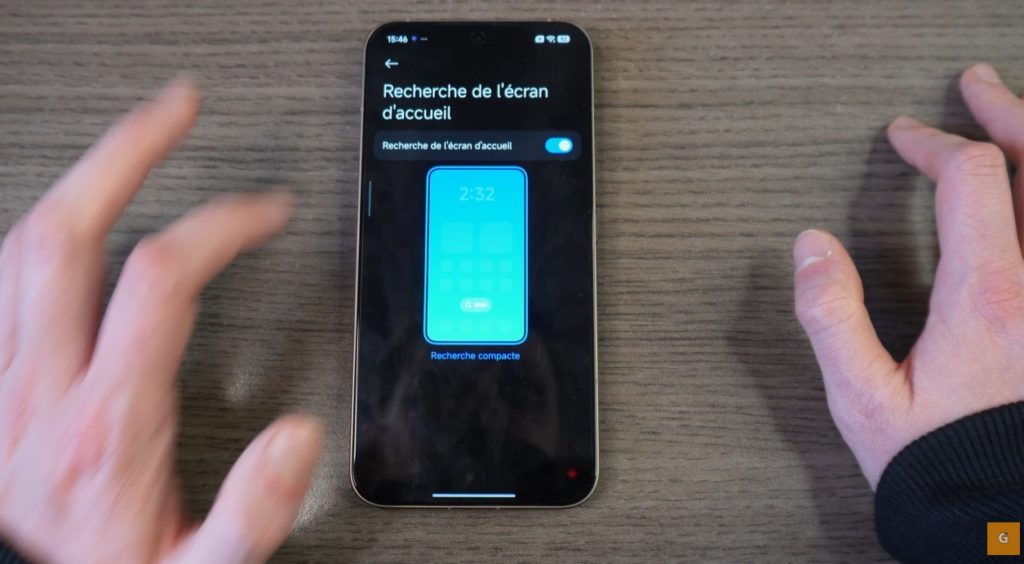
有时,我们安装了太多应用程序。抽屉变得巨大无比。有一个非常简单的解决方案。激活屏幕底部的搜索栏。
回到主屏幕设置。寻找“主屏幕搜索”选项。立即激活它。一个小搜索条现在出现在你的 Dock 栏上方。
点击它开始快速搜索。输入“Facebook”或“Instagram”。应用程序会瞬间出现。系统也会搜索你的设置内容。这是一个快速但强大的技巧。它避免了在菜单中无休止地滚动。如果你在 Xiaomi 上有很多文件夹,这特别有用。
优化屏幕过渡效果
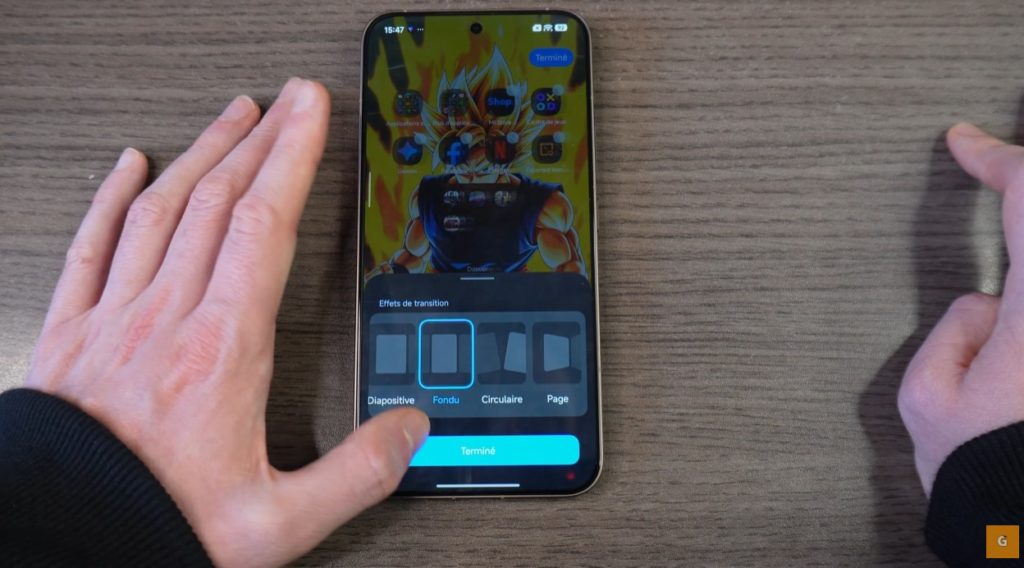
流畅的感觉也来自于动画。你可以修改页面滚动的效果。再次捏合主屏幕。进入设置,然后选择“过渡效果”。
你有多种选择,如“立方体”、“翻页”或“层叠”。“淡入淡出”效果通常非常优雅。测试一下,看看你最喜欢哪一个。小演示会实时显示结果。
壁纸还有一个有趣的选项。你可以在主屏幕上应用模糊效果。这创造了与锁屏的视觉分离。解锁时,图像会根据设置变清晰或模糊。这为你的 HyperOS 3.0 体验增添了非常高级的质感。
利用 AI 制作动态壁纸
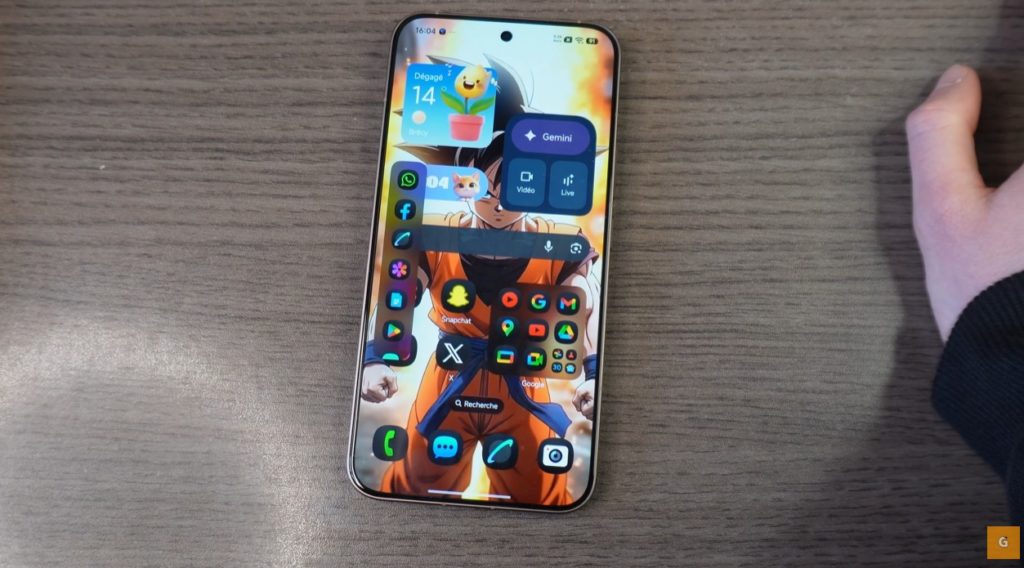
人工智能正在进入个性化领域。你现在可以让静态壁纸动起来。进入“个性化”,然后选择“AI 动态壁纸”。
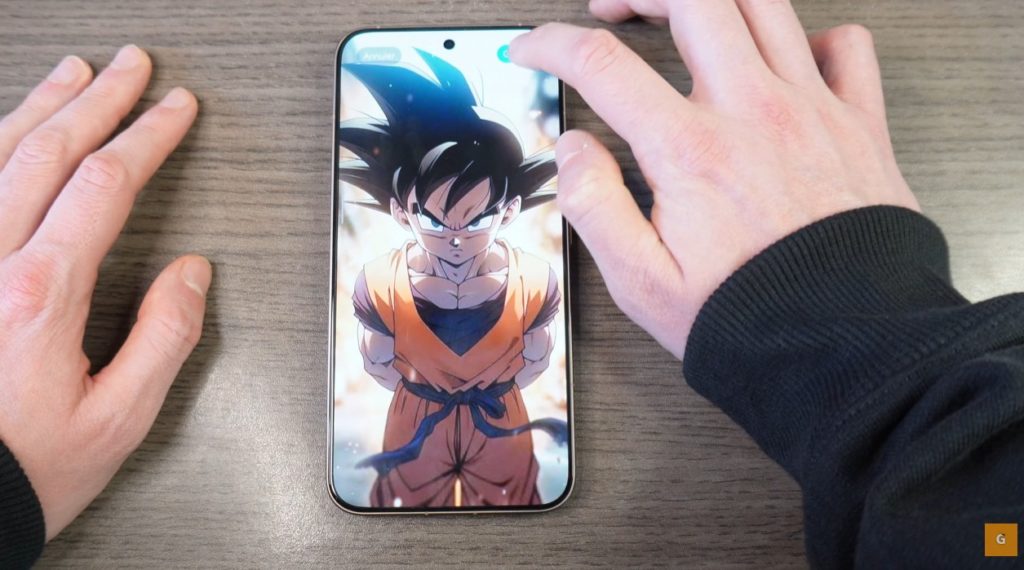
点击“加号”添加图片。选择一张照片,例如漫画人物。系统会尝试生成动画。这并不适用于每一张图片。有时,你需要多试几次。
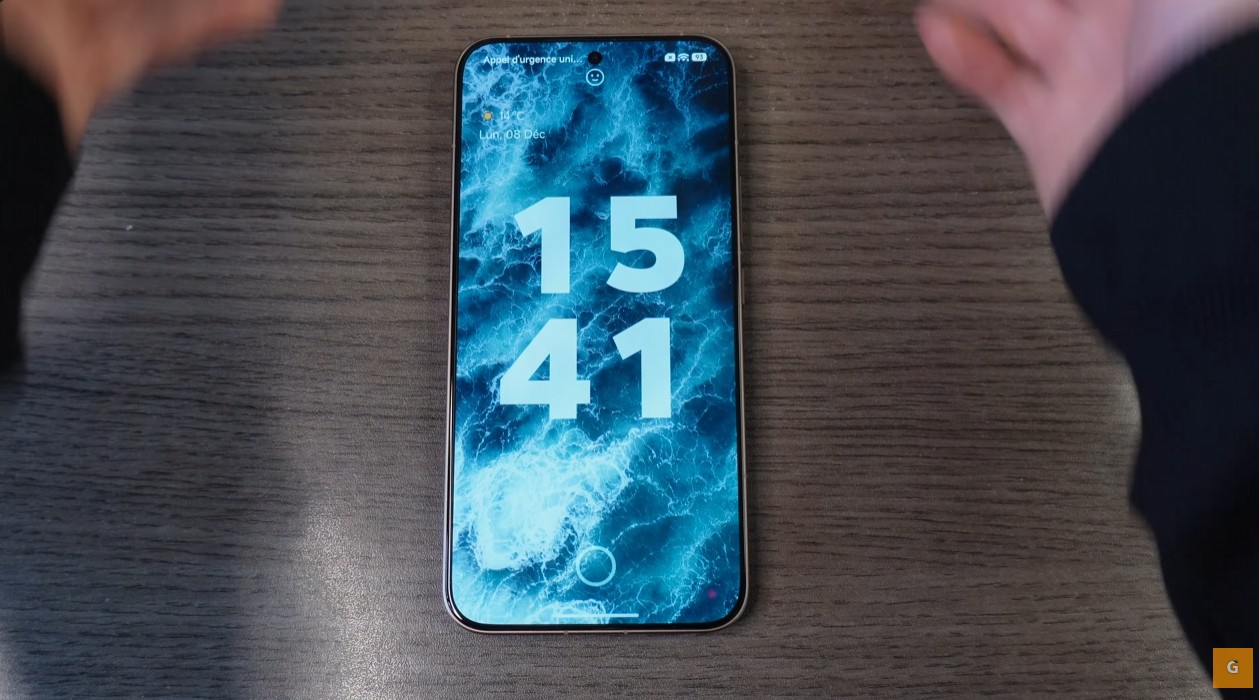
一旦动画创建完成,效果令人印象深刻。你可以将其应用于锁屏。激活“景深”选项。时间会稍微显示在人物后面。这产生了惊人的 3D 效果。你也可以让主屏幕使用相同的动态图像。这是新款 Xiaomi 手机的旗舰功能。
毫不费力地锁定手机
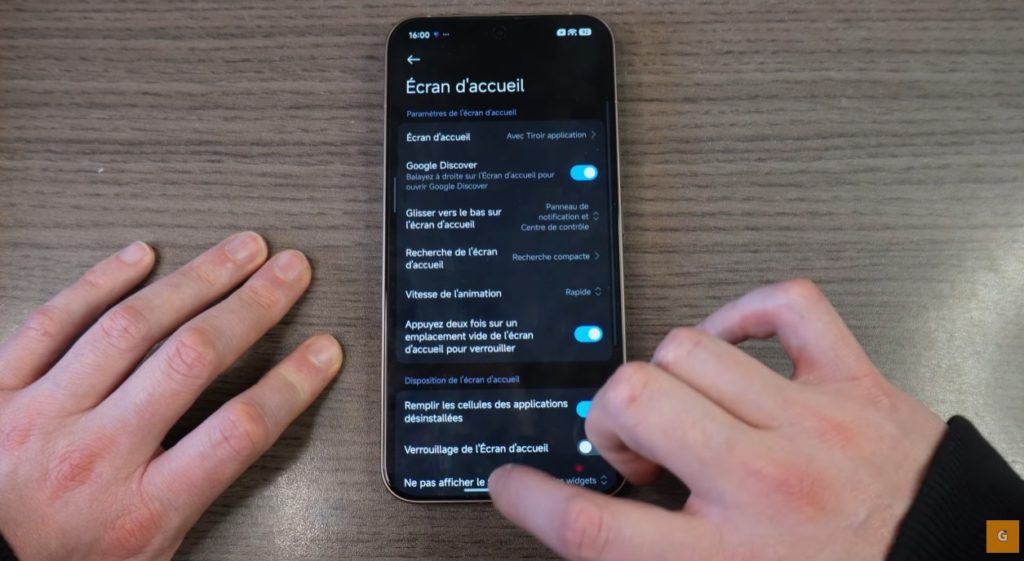
我们经常寻找电源按钮来关闭屏幕。然而,有一个快得多的方法。那就是双击。
进入主屏幕设置。寻找“双击锁定”选项。激活这个功能。现在,测试一下。
在屏幕上找一个空白处。快速点击两次。屏幕会立即关闭。如果你的手机放在桌子上,这非常实用。你不再需要拿起它来锁定。这是一个改变日常生活的小习惯。
完全掌控你的通知
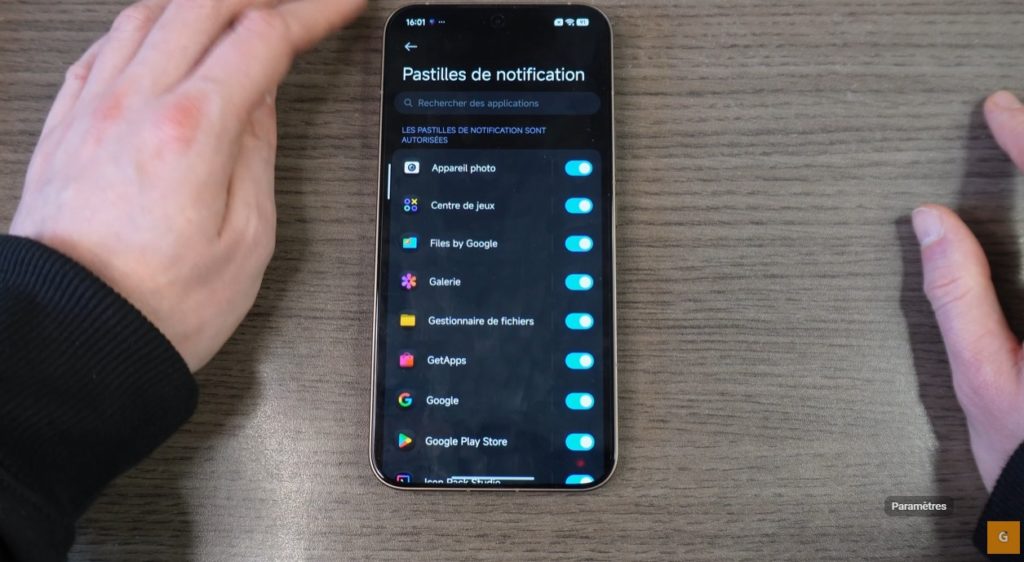
通知很快就会变得具有侵入性。你必须知道如何驯服它们以保持界面整洁。打开设置并输入“通知”。进入“通知与状态栏”。
你可以选择允许哪些应用发送提醒。禁用那些无用游戏的通知。然后,查看控制中心样式。你可以选择“经典”样式或“Android”样式。
同时自定义状态栏图标。如果你想精简界面,可以隐藏蓝牙或 NFC 图标。我建议显示网速。这对于检查网络非常有用。
最后,管理电池显示。你可以把百分比放在图标内或旁边。对于智能家居,你可以将 Google Home 直接集成到面板中。在 HyperOS 3.0 上,一切都可以按需调整。
##利用侧边栏提升效率
多任务处理是 Android 的强项。Xiaomi 为此提供了一个很棒的侧边栏。它允许你打开悬浮窗。
要激活它,在设置中搜索“悬浮窗”。然后找到“侧边栏”。激活开关。一个半透明的小条会出现在屏幕边缘。
向中心滑动它。你会访问到一个应用程序列表。例如,点击浏览器。它会在你的屏幕上方以小窗口打开。你可以移动并调整它的大小。
你也可以同时启动第二个应用程序。这非常适合一边浏览网页一边听音乐。你可以将喜欢的应用添加到这个侧边栏。点击“加号”并选择你的工具。这是一个巨大的效率提升。